
Dans cette leçon, nous ferons la démonstration de l’outil de recherche rapide dans TowSoft, celui-ci permet de retrouver rapidement une mission ou une série de missions selon des critères définis.
Objectifs de la leçon :
- Trouver rapidement un mission dans TowSoft
- Connaître les critères de recherche rapide
- Savoir choisir entre la recherche rapide et la recherche avancée
Le logiciel TowSoft prévoit deux types de recherches, la recherche rapide et la recherche avancée. Dans cette leçon, nous démontrons l’outil de recherche rapide, celui-ci permettant de retrouver plus rapidement une ou plusieurs missions sur des critères très précis. Ces critères ont été sélectionnés par leur utilisation courante dans le quotidien des dispatchs et des responsables de la facturation.
Pour utiliser la recherche rapide, il s’agit simplement de cliquer sur la zone de recherche grise avec l’icône de loupe se trouvant dans le coin supérieur gauche de l’interface TowSoft.

Une fenêtre apparaîtra en superposition sur l’écran, vous offrant différentes options de recherche rapide.
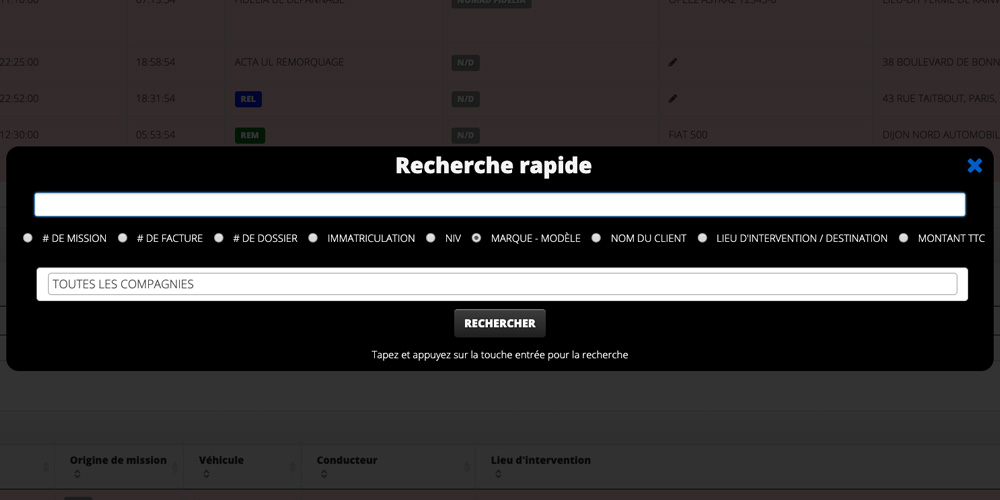
Vous pouvez d’ores et déjà taper les mots clés ou les numéros correspondant à votre recherche.
Cependant, il est important de sélectionner le champs pour lequel vous souhaitez effectuer la recherche rapide, parmi les options suivantes:
- Numéro de mission
- Numéro de facture
- Numéro de dossier
- Immatriculation
- NIV (numéro de chassis du véhicule)
- Marque ou modèle du véhicule
- Nom du client (en compte ou sur le bord de la route)
- Lieu d’intervention / Destination de la mission
- Montant de la facture*
*Attention, pour faire partie des résultats d’une recherche rapide par montant de la facture, une mission doit être vérifiée, facturée ou exportée.
Si votre installation TowSoft comporte plusieurs sociétés, bases ou agences, vous pourrez également choisir de lancer la recherche sur toutes vos sociétés, bases ou agences ou sur une sélection précise de celles-ci.
Appuyez sur la touche RETOUR ou cliquer sur le bouton RECHERCHER pour lancer la recherche.
Une fois votre recherche démarrée, vous serez redirigé vers la page affichant les résultats de recherche dans un tableau. Comme dans tous les tableaux de données TowSoft, vous pouvez effectuer des recherches et des tris. Pour consulter la mission trouvée, cliquez simplement sur le numéro de mission.
Notez que si votre recherche ne correspond qu’à une seule mission unique, vous serez plutôt redirigé directement sur la fiche de cette mission plutôt qu’au tableau des résultats.
Pour faire des recherches en utilisant d’autres critères seul ou en série, merci de vous référer à la leçon suivante : La recherche avancée.
Trouver une mission avec TowSoft, c'est simple et rapide
La recherche rapide est un des outils les plus utiles du système TowSoft. Plus vous savez vous en servir, plus vous serez efficace dans votre travail au quotidien.
- La recherche rapide par montant de facture n'est disponible que depuis la version 1.1904 (novembre 2019) et ne fonctionne que pour les missions vérifiées, facturées ou exportées.
Liste des commentaires