

Dans cette leçon, on fait un survol de la facturation à Chorus effectuée via TowSoft.
Objectifs de la leçon :
- Savoir comment configurer des clients pour la facturation Chorus
- Savoir comment envoyer la facture pour un traitement Chorus via la fiche d'appel
POURQUOI NOUS AVONS CRÉÉ CETTE FONCTIONNALITÉ ?
Le but de TowSoft a toujours été de centraliser les opérations des sociétés de dépannage dans un seul système et de les faciliter, et la connectivité pour la facturation Chorus va dans ce sens.
La plupart de nos clients font de la facturation Chorus, mais ils utilisent le portail Chorus pour aller déposer leur facture et obtenir leur règlements de la part de l’État. Et si on se fie à leurs dires, cette plateforme est plutôt complexe à utiliser.
C’est pourquoi nous avons développé une connectivité (un pont) entre TowSoft et Chorus, visant à simplifier la gestion de la facturation Chorus. Cette dernière permet de faire tout à partir de TowSoft.
COMMENT DEMANDER LA CONNECTIVITÉ CHORUS ?
1- Demandez à notre équipe l’activation de la connectivité VENTYA pour la dématérialisation des factures.
2- Demandez l’activation de la connectivité avec Chorus.
COMMENT CONFIGURER LA CONNECTIVITÉ CHORUS ? (Réservé aux administrateurs)
Une fois que notre équipe aura activé l’option permettant la connectivité Chorus, vous devez ensuite aller configurer votre compte et vos clients qui sont liés à la facturation Chorus.
CONFIGURER VOTRE COMPTE CHORUS
Dans le menu de gauche, sous la rubrique « Gestion des paramètres », cliquez sur l’option « Compagnies et options ». Dans l’écran qui s’ouvrira, vous devriez maintenant voir le bouton « CHORUS – Détails » à la droite.

Bouton pour configurer le compte Chorus – Compagnies et options
Lorsque vous cliquerez sur ce bouton, la fenêtre avec les champs suivants s’affichera:
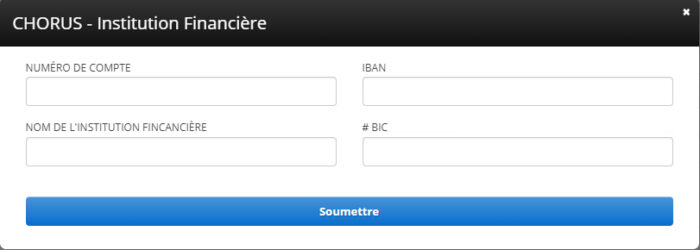
Fenêtre de renseignement de votre compte Chorus dans TowSoft
Veuillez donc renseigner les informations appropriées et les changer lorsque requis (ex. changement d’institution bancaire), sans quoi, cela pourrait évidemment causer des ennuis pour la réception des règlements. Faites « Soumettre » lorsque complet.
CONFIGURER VOS CLIENTS CHORUS
Dans le tableau de vos clients, cliquez sur le nom d’un client que vous désirez configurer pour la facturation Chorus, puis dans la fenêtre qui s’ouvrira, descendez à la section affichée ci-dessous, concernant Chorus:

Champs pour la configuration de clients Chorus dans TowSoft
Commune Chorus A1-A2 (ex. service de mairie, communes) -> Entrez un minimum de 4 caractères pour voir les options recupérées de la base de données Chorus apparaître dans un sous menu pour l’auto-saisie.
Juridiction Chorus A3 (ex. tribunal judiciaire, cours d’appel, cours de justice) -> Entrez un minimum de 4 caractères pour voir les options recupérées de la base de données Chorus apparaître dans un sous menu pour l’auto-saisie.
Dès que la bonne association est faite dans ce champ et que vous faites soumettre, le système TowSoft enregistre, en arrière plan, plusieurs configurations Chorus relatives à au client en question. Ceci permet donc de les insérer dans le flux des factures dématérialisés qui est envoyé à Chorus pour le client.
QUAND ET COMMENT ENVOYER UNE FACTURE À CHORUS ?
Une fois que vous avez fait les vérifications requises au niveau d’une mission associée à un client Chorus et que la facture est prête à envoyer (ie. statut À facturer), vous retrouverez le bouton suivant à la droite de sa fiche de mission:

Bouton pour soumettre la facture à Chorus
Lorsque vous cliquerez sur ce bouton, la facture sera envoyée à Chorus et vous pourrez ensuite suivre l’état de son traitement, au besoin, via le portail Chorus.
[ATTENTION] : TowSoft envoie vos factures à Chorus telles que vous les avez complétées. Si des pièces justificatives ou des informations sont requises afin d’éviter les renvois (https://communaute.chorus-pro.gouv.fr/comment-traiter-une-facture-qui-mest-renvoyee/), il est de votre responsabilité de faire ces vérifications. Chorus devrait d’ailleurs vous avoir fait parvenir une communication lorsque vous avez ouvert votre compte dans laquelle tous ces détails vous ont été fournis.
QUOI FAIRE QUAND UNE FACTURE EST RENVOYÉE PAR CHORUS ?
Une facture peut être renvoyée par Chorus pour 3 raisons;
- S’il y a une erreur dans les données du destinataire, la facture sera « à recycler »
- Si des pièces justificatives sont manquantes, la facture sera « suspendue »
- Si certaines données de facturation sont erronées, la facture sera « rejetée ».
En l’occurence, cette raison de renvoi vous sera envoyée par mail (voir ci-dessous) par Chorus et vous devrez ensuite:
- Effectuer les ajustements requis
- Dupliquer la mission en question afin qu’un nouveau numéro de facture soit généré
- Renvoyer la facture à Chorus
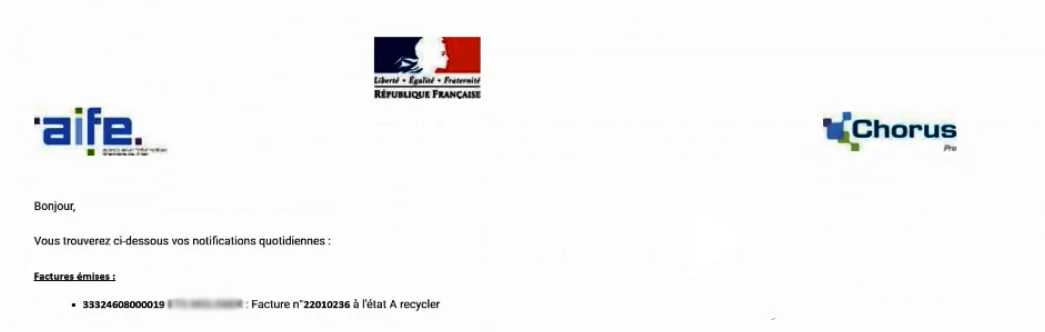
Mail de notication de renvoi de la facture à Chorus
Il existe certains cas où, pour une facture qui a été renvoyée par Chorus, vous pourrrez effectuer les corrections au niveau de la fiche de mission dans TowSoft pour ensuite la resoumettre à Chorus :
- Facture suspendue pour cause de pièce justificative manquant -> Ajouter la ou les pièces justificatives, puis resoumettre;
- Facture recyclée pour cause d’erreur de destinataire (SIRET ou code de service) ou erreur de numéro d’engagement -> Corriger les éléments érronés, puis resoumettre.
Pour les autres situations, il n’est malheureusement pas possible de simplement faire les corrections, puis de renvoyer une facture corrigée (au même numéro de facture) à partir de la fiche de mission, puisque le système de Chorus ne traitera pas un même numéro de facture une deuxième fois si cette dernière a déjà été refusée dans le passé.
Liste des commentaires