

Dans cette leçon, on vous montre comment produire un rapport d'intervention (CRI) NOMAD dans l'application TS4
Objectifs de la leçon :
- Savoir où se rendre pour produire un rapport (CRI) NOMAD
- Comprendre les champs du rapport pour les renseigner de façon approprié
COMMENT PRODUIRE UN RAPPORT (CRI – COMPTE RENDU D’INTERVENTION) NOMAD DANS L’APPLICATION?
Lorsqu’une mission NOMAD est terminée vous la verrez automatiquement s’ajouter au compte des CRI à faire dans le tableau de bord de l’application TS4.

Compte des « CRI à faire » – Tableau de bord TS4
En appuyant sur cette option, vous serez mené vers la liste des CRIs qui sont à faire. Au bas de chacune des missions affichées, vous pourrez entamer le rapport NOMAD en appuyant sur le bouton « Faire CRI ».

Bouton « Faire CRI » dans TS4
DESCRIPTION DES CHAMPS DU RAPPORT
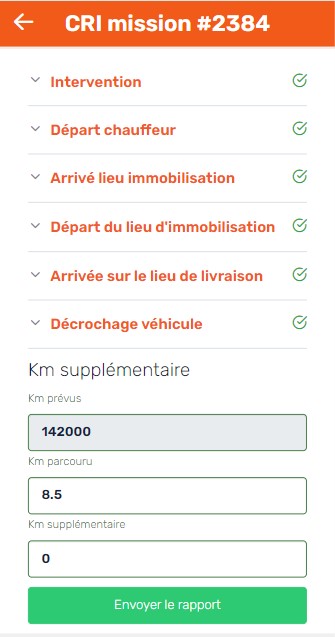
Fenêtre du rapport NOMAD
D’abord, vous constaterez que les sections du rapport sont séparées selon chacune des étapes de la mission.
- Intervention (Nature, fait générateur, détail fait générateur)
- Départ chauffeur (Date & heure du départ + Adresse de la base)
- Arrivée lieu immobilisation (Date & heure de l’arrivée + Adresse du lieu)
- Départ lieu immobilisation (Date & heure du départ)
- Arrivée lieu de livraison (Date & heure de l’arrivée + Adresse du lieu)
- Décrochage véhicule (Date & heure du décrochage)
- KM supplémentaires
C’est donc dire que si vous avez bien fait vos changements de statuts lors de la mission, tout devrait déjà être saisi dans les champs du rapport, incluant les KM supplémentaires, et le crochet en vert à la droite de la ligne, vous le confirmera.
Si des champs obligatoires n’ont pas été renseignés, le crochet en question apparaîtra en gris et il vous sera impossible d’envoyer le rapport.
SITUATIONS PARTICULIÈRES
Dans l’éventualité où le lieu d’immobilisation ou de livraison s’est avéré être différent de ce qui avait été détaillé au moment de la création de la mission, vous devrez décocher la case « LIEU PRÉVU ? » pour faire apparaître les nouveaux champs qui vous permettront de justifier le motif du changement et d’ajuster l’adresse.

Ajustement de l’adresse, dans l’éventualité où ce n’était pas au lieu prévu
Liste des commentaires