
Dans cette leçon, nous allons expliquer comment activer la fonctionnalité de l’horodateur (punch).
Objectifs de la leçon :
- Comprendre le fonctionnement de l'horodateur de pointage et les outils qui découlent de son activation
COMMENT ACTIVER LA FONCTIONNALITÉ ?
TowSoft comporte une fonctionnalité de pointage/dépointage du temps de travail du personnel permettant de faire la gestion des heures au travail de votre équipe. Afin d’utiliser cette option, vous devez l’activer dans les paramètres de TowSoft.
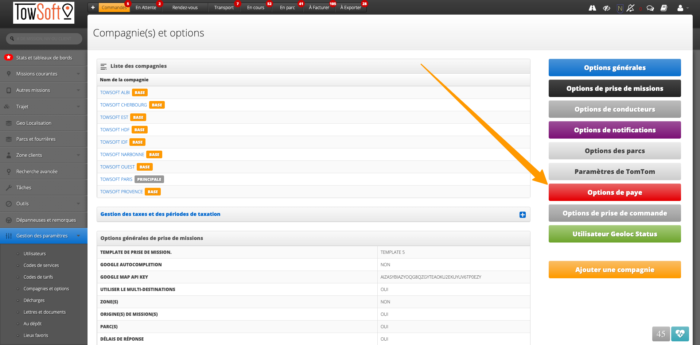
Pour activer l’horodateur de pointage, cliquez sur GESTION DES PARAMÈTRES dans la NAVIGATION VERTICALE, puis COMPAGNIES ET OPTIONS. Cliquez ensuite sur le bouton rouge OPTIONS DE PAYE à droite de l’écran pour faire apparaitre la fenêtre d’option.
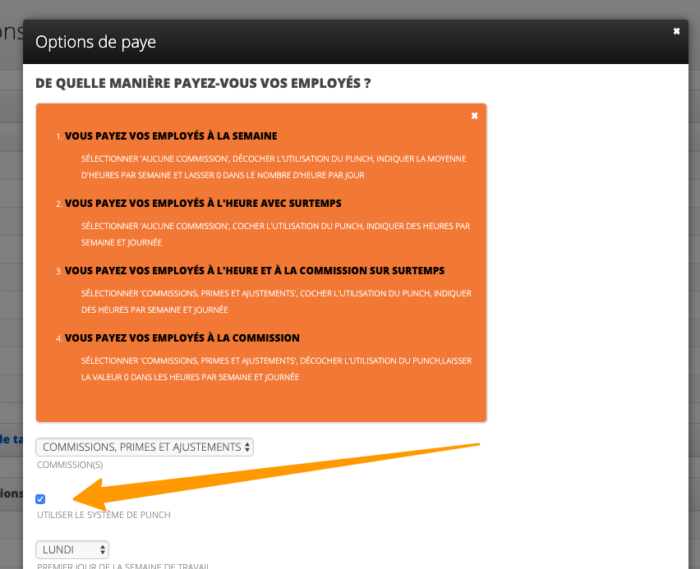
Cochez ensuite la case UTILISER LE PUNCH puis sur le bouton vert MODIFIER LES OPTIONS afin d’activer l’horodateur de pointage.
CHANGEMENTS APRÈS L’ACTIVATION
L’activation de l’horodateur (aussi appelé le “punch” dans TowSoft) déclenche automatiquement l’apparition des fonctionnalités suivantes :
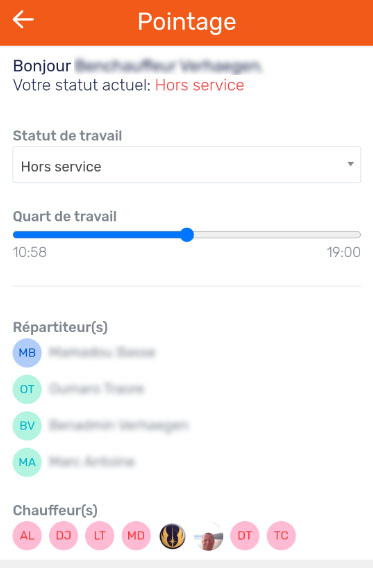
- Outils de pointage et dépointage sur l’application mobile chauffeur TowSoft;
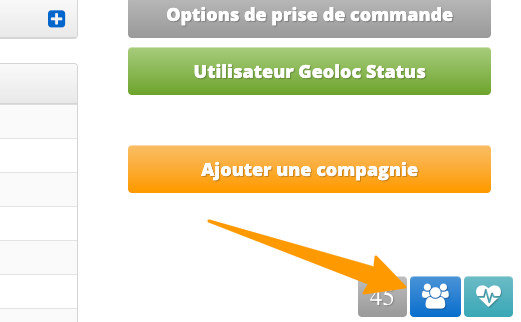
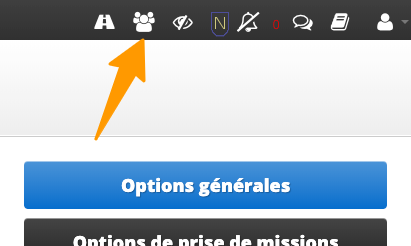
- Bouton de liste des chauffeurs actifs
- Tableau de gestion des utilisateurs
- Intégration des heures de pointage / dépointage dans le rapport de paye
Les utilisateurs pourront dorénavant signaler trois différents statut d’horodatage :
- EN SERVICE (PUNCH IN / POINTAGE)
- HORS SERVICE (PUNCH OUT / DÉPOINTAGE)
- DE GARDE/ASTREINTE (SUR APPEL)
Dans tous les cas, une géolocalisation de l’usager sera faite lors de son pointage/dépointage.
ACTIVATION DES RAPPELS DE POINTAGE
Dans l’éventualité où vos chauffeurs ont de la difficulté à se rappeler de pointer et dépointer dans les temps prévus (c’est fréquent !), vous pourriez considérer l’option de rappels de pointage pour votre compagnie.
Faites-en la demande à notre équipe de support et la fenêtre ci-dessous s’affichera lors de toute nouvelle connexion à votre TowSoft. Vos utilisateurs devront donc mettre leur statut de départ pour le quart de travail et configurer la fin prévue du quart de travail afin d’obtenir un rappel au moment venu afin de changer leur statut.
Liste des commentaires