

Dans cette leçon, nous vous démontrons comment fonctionne l'importateur de règlements.
Objectifs de la leçon :
- Savoir dans quelle circonstance utiliser l'importateur de règlements.
- Savoir comment accéder à l'importateur de règlements.
- Être en mesure d'importer des règlements via PDF ou par fichier CSV (MS Excel).
SURVOL RAPIDE
POURQUOI UTILISER L’IMPORTATEUR DE RÈGLEMENTS ?
À la demande de plusieurs de nos clients qui devaient effectuer la vérification des règlements, un à un, avant d’exporter le tout dans leur système comptable, TowSoft a intégré un importateur de règlements qui permettra aux équipes comptables d’économiser BEAUCOUP de temps.
En somme, cet outil permet d’importer, en lot et via les formats PDF et CSV (Excel), les paiements différés de vos comptes clients (assisteurs ou autres), pour ensuite les exporter vers votre système comptable.
COMMENT ACCÉDER À L’IMPORTATEUR DE RÈGLEMENTS ?
Tout au haut du menu de gauche, cliquez sur « Stats/Tableaux de bord », puis dans la section « Facturation et comptabilité » vous retrouverez l’option « Importateur de règlements »

Rubrique « Stats/Tableaux de bord » dans le menu de gauche (back office)
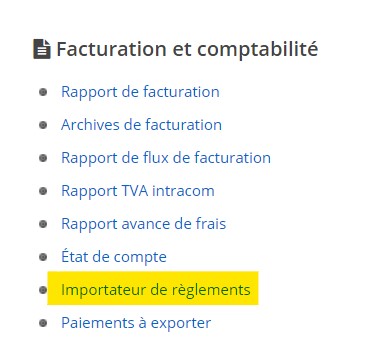
Option « Importateur de règlements »
ÉTAPE 1: IMPORTER LE FICHIER DES RÈGLEMENTS
D’abord, dès votre arrivée sur l’écran de l’importateur de règlements, vous constaterez qu’on vous demande d’abord de sélectionner le type d’importation à effectuer.
Vous pourrez :
- Importer à partir des modèles de rapports de règlements* PDF des assisteurs Fidelia, IMA, Mondial, Opteven, Acta & VAB*.
*À noter que tout changement au niveau des rapports de règlements par les assisteurs pourrait engendrer
un problème technique avec l’importation. Veuillez communiquer avec notre équipe de support si c’est le cas.
- Importer à partir d’un fichier CSV (ou Excel).
À noter que dans le fichier à importer, il doit y avoir, au minimum, les 3 informations suivantes:
- # de facture
- Montant
- Mode de paiement (outre s’il est sélectionné par défaut dans les options de traitement du fichier, dont on vous parle plus bas)
IMPORTATION VIA PDF
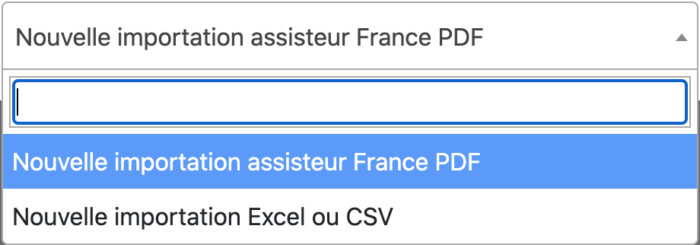
Choix d’un type d’importation
Dans le premier cas (importation via PDF), le processus sera très simple après avoir sélectionné le type.
Vous n’aurez qu’à sélectionner le fichier à importer à partir des fichiers sauvegardés sur votre ordinateur en cliquant sur le bouton « Parcourir les fichiers », puis lorsque vous cliquerez sur « Importer », TowSoft prendra ensuite un moment pour traiter les informations contenues dans ce fichier, puis vous affichera, ligne par ligne, les règlements qui ont été repérés dans celui-ci.

Fichier PDF de règlements traité par TowSoft (pré-importation)
IMPORTATION VIA CSV
Par ailleurs, lorsqu’il s’agît d’un fichier CSV, vous devrez tout d’abord configurer les options de traitement du fichier avant d’aller sélectionner le fichier, sans quoi, l’information pourrait ne pas être traitée correctement. Pour ce faire, veuillez cliquer sur l’option de paramétrage, se situant dans le coin supérieur droit de l’écran, après quoi, vous verrez la deuxième fenêtre ci-dessous :

Accéder aux options de traitement du fichier CSV

Configuration des options de traitement du fichier CSV (avant l’import)
Les 5 options que vous pouvez configurer selon la façon dont les informations sont présentées dans le fichier CSV sont les suivantes:
- Séparateur de decimales
- Séparateur de date
- Format de date
- Mode de paiement
- Date règlement
Une fois que ces options seront configurées, vous pourrez procéder à l’importation du fichier CSV, de la même façon que mentionnée plus haut lors d’une importation d’un fichier PDF. Encore une fois, TowSoft prendra un moment pour traiter les informations contenues dans le fichier, puis vous affichera, ligne par ligne, les détails qui ont été repérés dans celui-ci.
ATTENTION: Vous devez ensuite faire correspondre les bons champs avec les détails contenus dans le fichier que vous venez d’importer. Pour ce faire, cliquez sur le titre de la colonne et, parmi les options, sélectionnez ce qui correspond aux détails affichés dans cette colonne.
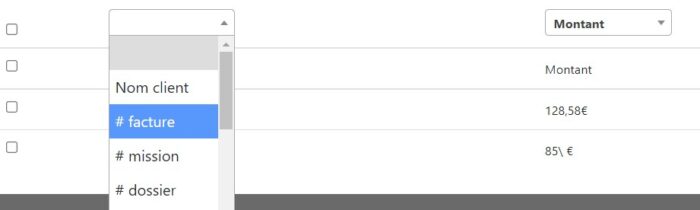
Correspodance des colonnes vs. informations repérées dans le fichier
*Si vous pensez que vous aurez à importer ce genre de fichier à répétition dans le futur (ex. pour ce même client), vous pouvez sauvegarder les options de traitement du fichier et la correspondance des colonnes en cliquant sur l’icône de la petite disquette dans le coin supérieur droit, puis en donnant un nom à ce modèle d’importation (ex. Importation client 123).
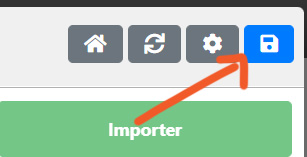
Sauvegarder les options de traitement du fichier CSV
Lorsque vous aurez à importer les règlements via un fichier CSV structuré identiquement dans le futur, vous pourrez ainsi retrouver le modèle d’importation sauvegardé parmi les options de « Type d’importation »:

Modèle d’importation sauvegardé
ÉTAPE 2: IMPORTER OFFICIELLEMENT LES RÈGLEMENTS DANS TOWSOFT
Que ça ait été fait via fichier CSV ou PDF, une fois que l’information est détaillée correctement dans le tableau, vous êtes prêts à importer des règlements dans votre TowSoft.
Pour ce faire, veuillez sélectionner les lignes à importer en cochant les cases correspondantes dans la première colonne, ou encore, cocher la case dans le coin supérieur gauche, au niveau des noms de colonne, pour toutes les sélectionner. Cliquez ensuite sur le bouton « Importer », puis le système TowSoft se mettra au travail.
Lorsque terminé, vous devriez voir le message de confirmation (et compte rendu) suivant:
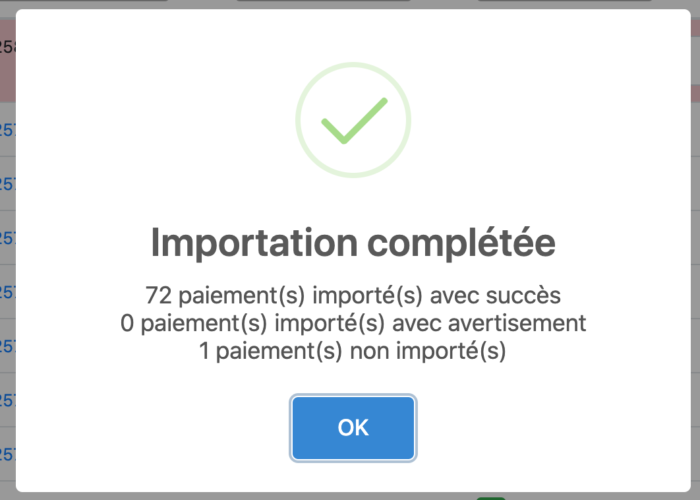
Confirmation d’importation (et compte rendu)
Cliquez sur OK puis, pour chacune de lignes sélectionnées à priori (pré importation), vous verrez une des trois options suivantes:
- La ligne entière est en surbrillance rouge
- Un montant est affiché sur une étiquette jaune dans la colonne montant
- Le libellé « OK » est affiché sur une étiquette verte dans la colonne montant.
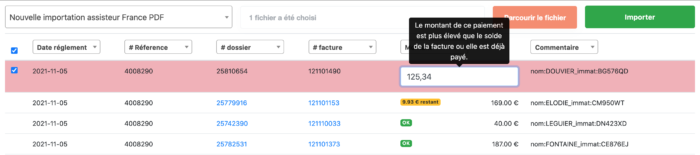
Bilan de l’importation des règlements
EXPLICATION DES CODES
Étiquette verte « OK » -> C’est parfait, le paiement est complet. Le tout peut être exporté au système comptable.
Étiquette jaune « …restant » -> Un paiment partiel a été reçu. Un montant restant demeure toutefois à régler.
Ligne en surbrillance rouge -> Une erreur s’est produite avec le règlement. Il ne peut être importé.
En déplaçant votre curseur sur les lignes en rouge, une boite noire apparaîtra et vous indiquera l’un des motifs d’erreur suivants, auquel on vous propose aussi un correctif :
- Le montant est vide -> Veuillez ajouter un montant manuellement dans la colonne Montant.
- Plusieurs missions ont été trouvées avec ce numéro de dossier -> Il s’agît probablement de plusieurs missions qui ont été jointes. Une intervention manuelle est requise pour enregistrer les règlements au niveau de chacune de ces missions.
- Problème de format de date -> Veuillez ajuster la date manuellement dans la colonne Date.
- Libellé mode de paiement introuvable -> Le mode de paiement n’a pu être repéré dans le fichier importé.
- Le montant de ce paiement est plus élevé que la facture ou, encore, elle est déjà payée -> Corriger le montant dans la colonne Montant au besoin. Si le paiement effectué par le client est bel est bien plus élevé, veuillez émettre un avoir.
- Pas de facture, ni de dossier correspondant -> Corrigez le numéro de facture et le numéro de dossier (s’il y a lieu).
Les lignes en rouge étant, par défaut, cochées dans le bilan d’importation, vous pourrez ensuite peser à nouveau du le bouton « Importer » à la suite de vos corrections effectuées manuellement afin d’importer les règlements qui étaient en erreur.
Liste des commentaires