
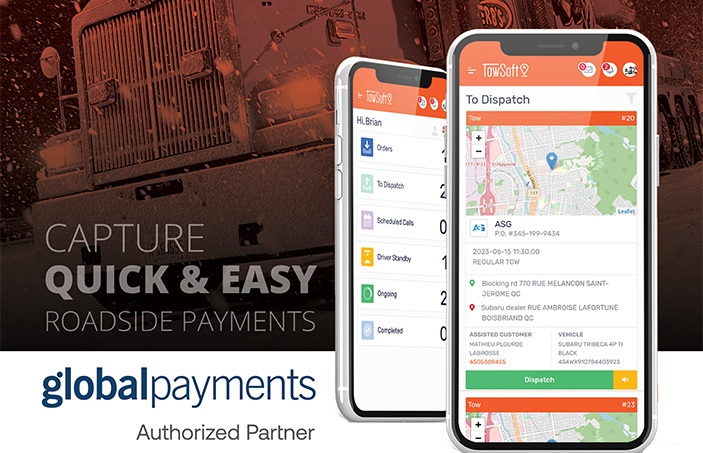
Survol de notre connexion avec GP: pré-requis, activation, possibilités et utilisation dans TowSoft.
Objectifs de la leçon :
- Comprendre les pré-requis
- Savoir comment demander l'intégration
- Maitriser l'utilisation de cette intégration dans TowSoft
- Faire une utilisation optimale de cette intégration dans vos opérations
Pourquoi nous avons développé l’intégration Global Payments X TowSoft?
Le choix de plateforme de paiement revient entièrement à nos clients. Cela dit, TowSoft connait celles qui sont les plus populaires au Canada et a établi des intégrations avec 2 d’entre elles (pour le moment): Stripe et Global Payments. Considérant que les chauffeurs de nos clients qui collectent les paiements au quotidien ont déjà notre application mobile TS4 entre leurs mains, il était logique de faire ces intégrations.
Celles-ci permettent d’obtenir une confirmation de paiement sur site, ou à l’avance, via l’application mobile ou la version de bureau. L’utilisation des terminaux mobiles devient donc facultative pour ce qui est de la capture du paiement en temps réel.
Pré-requis à LA CONNEXION AVEC VOTRE TowSoft
Vous devez déjà avoir une compte chez Global Payments. Ce faisant, ce serait déjà la plateforme de paiement que vous utilisez. Si ce n’est pas le cas, vous pouvez communiquer avec nos points de contacts ci-dessous chez Global Payments chez afin d’entamer les démarches.
Marianne Thibaut – 514-862-4901
Dina Michelle Dussault – 514-862-4901
https://www.globalpayments.com/fr-ca
Comment demander L’ACTIVATION DE CETTE connexion?
Comme pour plusieurs autres fonctionnalités dans TowSoft, cela passe par une demande à notre équipe de support provenant d’un administrateur de votre compagnie. Nous communiquerons ensuite avec nos partenaires chez GP, qui eux pourront coordonner la création de votre passerelle de paiements mobiles avec vous. Ces derniers nous fourniront ensuite les identifiants requis pour établir la connexion.
Est-ce qu’il y a des coûts ?
Nous établirons cette connexion gratuitement pour tout client de TowSoft 🙂
Utilisation de la passerelle de paiement sur TS4
Dans l’onglet Facture de la fiche d’appel, cliquez sur le bouton « Payer » en vert, puis en sélectionnant l’une des options de paiement par carte de crédit (votre TowSoft pourrait en comporter moins que dans la capture ci-dessous):
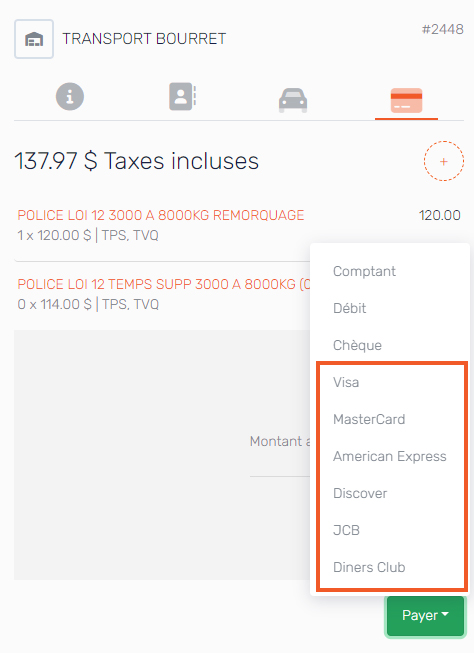
Bouton « Payer » – Application mobile
Vous obtiendrez ensuite l’écran suivant dans lequel vous pourrez effectuer une modification au montant à payer par carte, dans l’éventualité où le client voudrait seulement payer une partie du montant total via la carte, et l’autre partie d’une autre façon.
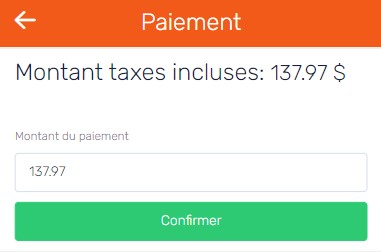
Ajustement du montant – Application mobile
Puis, confirmer le montant par la suite afin de vous assurer qu’il n’y pas d’erreur.
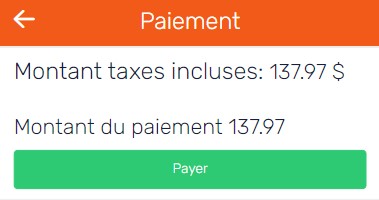
Confirmation du montant – Application mobile
Pour ensuite arriver à l’écran dans lequel vous devrez détailler les informations de carte de crédit du client.
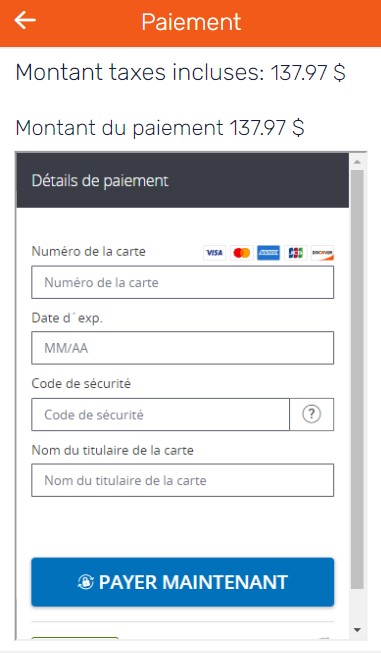
Collecte des infos de CC via interface Global Payments – Application mobile
ATTENTION: Il est important que le chauffeur ne quitte pas l’application mobile pendant que le paiement est en trairement. Cela équivaudrait à enlever les batteries d’un terminal durant le traitement et résulterait en l’avortement de la transaction. Veuillez donc en aviser vos chauffeurs.
Une fois le paiement confirmé, vous serez redirigé vers l’onglet « Facture » original, mais pourrez constater que la confirmation de paiement est affichée.
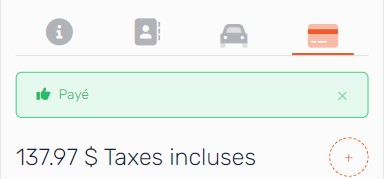
Confirmation de paiement – Application mobile
Utilisation de la passerelle de paiement sur LA VERSION DE BUREAU
Dans la fiche d’appel, sur le flanc droit de l’écran, cliquez sur le bouton « Paiement par carte »:

Bouton « Paiement par carte » – Version de bureau de TowSoft
Ensuite, les actions suivantes sont exactement les mêmes que celles discutés dans la section plus haut concernant l’utilisation dans l’application mobile, c’est-à-dire, l’ajustement du montant au besoin, la confirmation du montant et le renseignement des informations de carte de crédit.
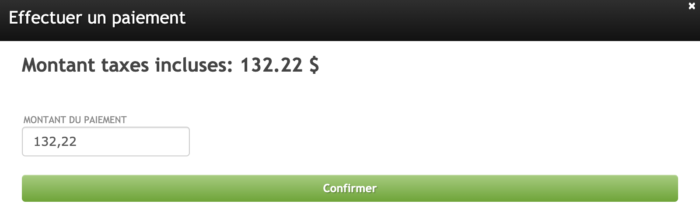
Ajustement du paiement – Version de bureau de TowSoft
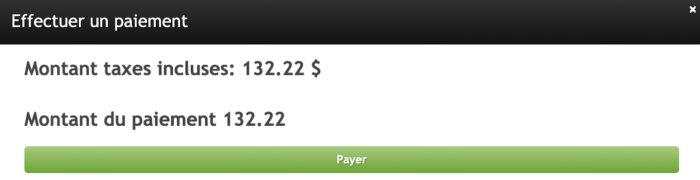
Confirmation du paiement – Version de bureau de TowSoft
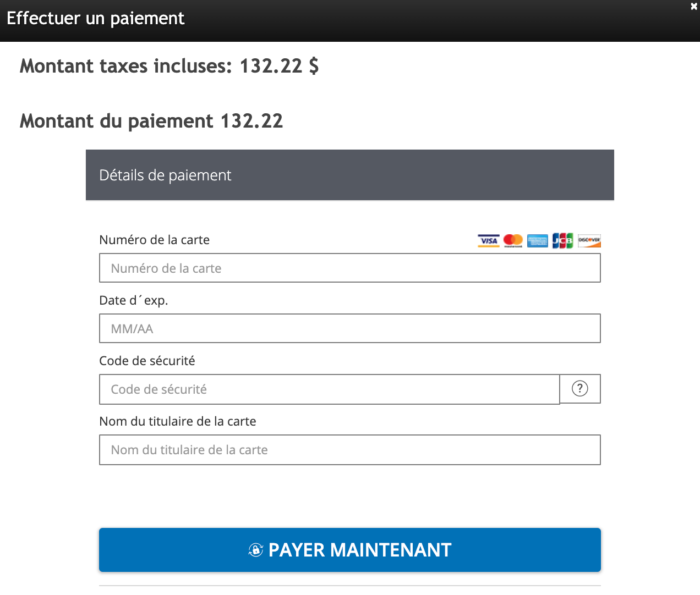
Renseignement des infos de CC – Version de bureau de TowSoft
TRAÇABILITÉ DU PAIEMENT ENTRE GLOBAL PAYMENTS ET TOWSOFT
Dans la version de bureau de TowSoft, la confirmation de paiement par Global Payments sera visible dans la section paiement, à la droite de l’écran de l’appel.
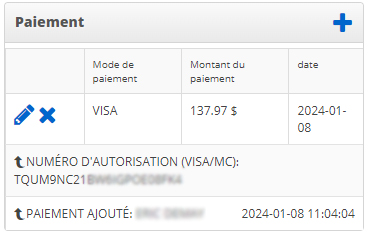
Détails du paiement – Version de bureau de TowSoft
Le numéro d’autorisation, affiché dans la capture d’écran ci-haut, permet d’effectuer une conciliation avec les paiements reçu dans vorte portail Global Payments. Ceci équivaut au ID d’achat que vous retrouvez du côté du portail Global Payments. Pour trouver un appel lié à un paiement reçu dans le portail GP, vous pouvez utiliser la recherche rapide, puis séléctionner l’option « Remarques & Notes du paiement », pour ensuite entrer le « ID d’achat » en question.
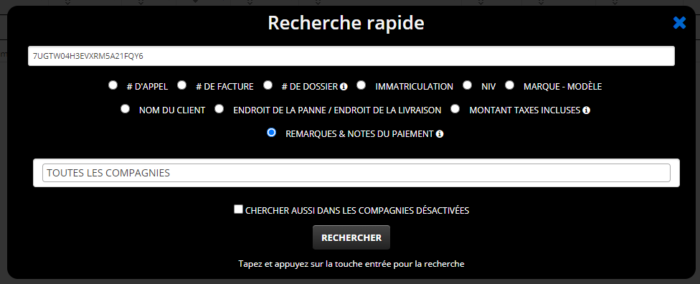
Option « Remarques & Notes du paiement » – Recherche rapide
Optimisation de vos opérations
Concrètement, la valeur ajoutée de cette intégration pour vos opérations se reflètera à différents niveaux:
- Possibilité de capter un paiement confirmé à l’avance, avant le départ d’un chauffeur sur un appel
- Chauffeur peut obtenir une confirmation de paiement avant de prodiguer le service
- Offre une alternative aux terminaux de paiement
Résultat: Réduction des coûts en équipement, des défauts de paiement et amélioration de la rapidité des paiements !
Liste des commentaires