
Dans cette leçon, nous allons vous démontrer comment configurer la taxe dans un tarif.
Objectifs de la leçon :
- Comprendre comment configurer la taxe dans un tarif
Certains tarifs peuvent nécessiter une différente taxe de celle qui est par défaut dans la mission. Il sera donc possible que vous ayiez à modifier la taxe sur un ou plusieurs tarifs.
Vous devez premièrement ajouter la taxe désirée dans la liste des taxes. Pour ce faire, rendez-vous dans la section de GESTION DES TAXES ET DES PÉRIODES DE TAXATION en cliquant sur le bouton COMPAGNIES ET OPTIONS par le menu GESTION DES PARAMÈTRES dans la navigation verticale. Cliquez ensuite sur l’icône du + bleu pour ajouter une taxe. Entrez les informations et cliquez sur le bouton vert AJOUTER pour confirmer l’ajout de la taxe dans la liste.
À noter que la taxe qui est sélectionnée par défaut (lorsque cochée EST-CE UNE TAXE PAR DÉFAUT?) est celle qui est par défaut lors de la création de services.
Donc pour configurer la taxe dans un tarif, rendez-vous à la liste de tarifs en cliquant sur le bouton CODES DE TARIFS se trouvant dans le menu GESTION DES PARAMÈTRES de la navigation verticale.
Tout d’abord, utilisez la barre de recherche pour chercher le tarif en question. Ensuite, cliquez sur le nom du tarif auquel vous désirez faire le changement de taxe. Dirigez-vous vers le bas droit de la fiche de tarif. Cliquez ensuite sur la boîte se trouvant sous TAXE POUR CE TARIF afin d’afficher les choix de la liste déroulante. Choisissez la bonne taxe pour ce tarif. Pour confirmer les informations modifiées, cliquez sur le bouton vert MODIFIER au bas de la fenêtre.
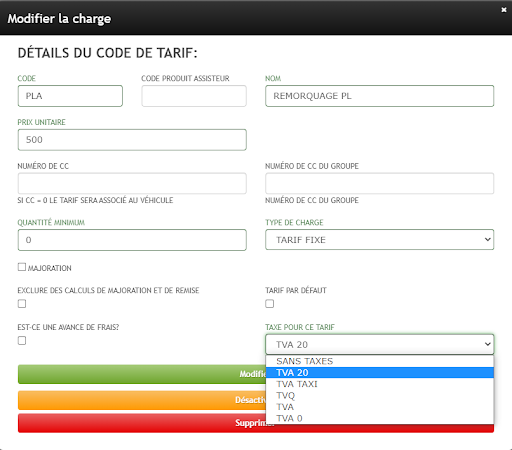
Ceci vous permettra d’avoir plusieurs taxes dans une seule mission.
Une colonne de TAXES a été ajoutée entre celle de DESCRIPTION et celle de CC dans le tableau de FRAIS ET CHARGES d’une mission. Ceci permet d’afficher quelle taxe est appliquée par ligne de tarif, et donc aux tarifs facturés dans la même mission.
À noter que vous ne pouvez que sélectionner un seul choix parmi la liste.
À noter également que si aucun changement n’a été effectué concernant la taxe dans un tarif, c’est celle par défaut dans le service de la mission qui sera automatiquement sélectionnée.
Et finalement, à noter que si un tarif est coché en tant qu’avance de frais (où c’est inscrit EST-CE UNE AVANCE DE FRAIS?), il y aura automatiquement aucune taxe appliquée au tarif.
Liste des commentaires