
Dans cette leçon, nous allons vous démontrer comment gérer les motifs de mise en parc.
Objectifs de la leçon :
- Comprendre comment gérer les motifs de mise en parc
Tout d’abord, ces motifs de mise en parc sont utiles lorsque vous devez mettre un véhicule en parc à partir d’une mission en cours. À partir de la fiche de mission, vous pouvez effectuer plusieurs actions, et ce, avec les multiples boutons rectangles à droite de la page. C’est lorsque vous cliquez sur le bouton bleu MISE EN PARC, à partir de la fiche de mission, que vous pouvez sélectionner un motif. Les choix de motifs disponibles sont directement reliés aux parcs sélectionnés, et donc, varient en fonction des parcs.
Pour accéder à la modification de motifs de mise en parc, rendez-vous dans la section EN PARC dans la navigation horizontale de L’INTERFACE TowSoft. Vous y retrouvez les boutons indicateurs suivants:
- +
- En attente
- Rendez-vous
- Transport
- En cours
- En parc
- À facturer
- À Exporter
En cliquant sur la section EN PARC, vous allez accédez à la page des PARCS ET FOURRIÈRES, la même page que si vous aviez directement cliqué sur la section PARCS ET FOURRIÈRES dans la navigation vertical de gauche.
Cliquez ensuite sur la liste déroulante SELECTIONNER UNE ACTION et sélectionner l’action CONFIGURATION DES MOTIFS DE MISE EN PARC.
Vous accédez ainsi à un tableau dynamique et celui-ci comporte les 3 colonnes de données suivantes:
- Motif de mise en parc
- Type de parc
- Action
Pour modifier un motif de mise en parc, allez vis-à-vis le motif en question et cliquez sur l’icône du CRAYON BLEU qui se trouve sous la colonne ACTION. Un petit formulaire s’affichera.
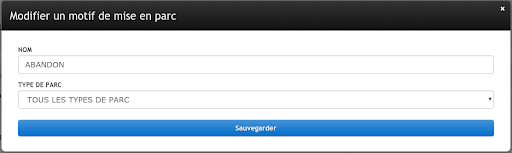
Vous pouvez maintenant modifier le nom ainsi que le de type de parc. Cliquez sur le bouton bleu SAUVEGARDER lorsque terminé.
Pour désactiver un motif de mise en parc, allez vis-à-vis le motif en question et cliquez sur le bouton vert sous la colonne ACTION. Une petite fenêtre s’ouvrira.
Cette fenêtre a pour but de savoir si vous êtes certain de vouloir désactiver le motif. Cliquez sur le bouton bleu CONFIRM pour confirmer la désactivation.
Pour réactiver un motif de mise en parc, allez vis-à-vis le motif en question et cliquez sur le bouton rouge sous la colonne ACTION. Une petite fenêtre s’ouvrira.
Cette fenêtre a pour but de savoir si vous êtes certain de vouloir réactiver le motif. Cliquez sur le bouton bleu CONFIRM pour confirmer la réactivation.
Pour ajouter un motif de mise en parc, cliquez sur l’icône du PLUS BLEU au coin supérieur droit du tableau. Un petit formulaire s’affichera.
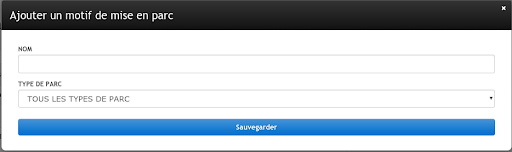
Remplissez le champ NOM et sélectionnez le type de parc désiré parmi la liste déroulante. Cliquez sur le bouton bleu SAUVEGARDER lorsque terminé.
Il y a 5 types de parc dans cette liste et ils sont les suivants:
- Tous les types de parc
- Parc relivraison
- Fourrière
- Parc privé
- Fourrière + parc privé
Liste des commentaires