
Dans cette leçon, nous allons vous démontrer comment créer un nouveau tarif de type de majoration.
Objectifs de la leçon :
- Comprendre comment créer un nouveau tarif de majoration
Dans cet exemple, nous allons expliquer comment procéder à la création d’un tarif de majoration de week-end/jours fériés ainsi que de nuit. Ce tarif ajoutera 50% de majoration sur le prix de la mission si l’appel est pendant le week-end/jours fériés ou bien entre 20h00 et 6h00.
Pour ce faire, rendez-vous à la liste de tarifs en cliquant sur le bouton CODES DE TARIFS se trouvant dans le menu GESTION DES PARAMÈTRES de la navigation verticale.
Dans la zone de droite, vous retrouverez plusieurs boutons. Cliquez sur AJOUTER UN TARIF pour faire apparaître la fenêtre de paramétrage du nouveau tarif.
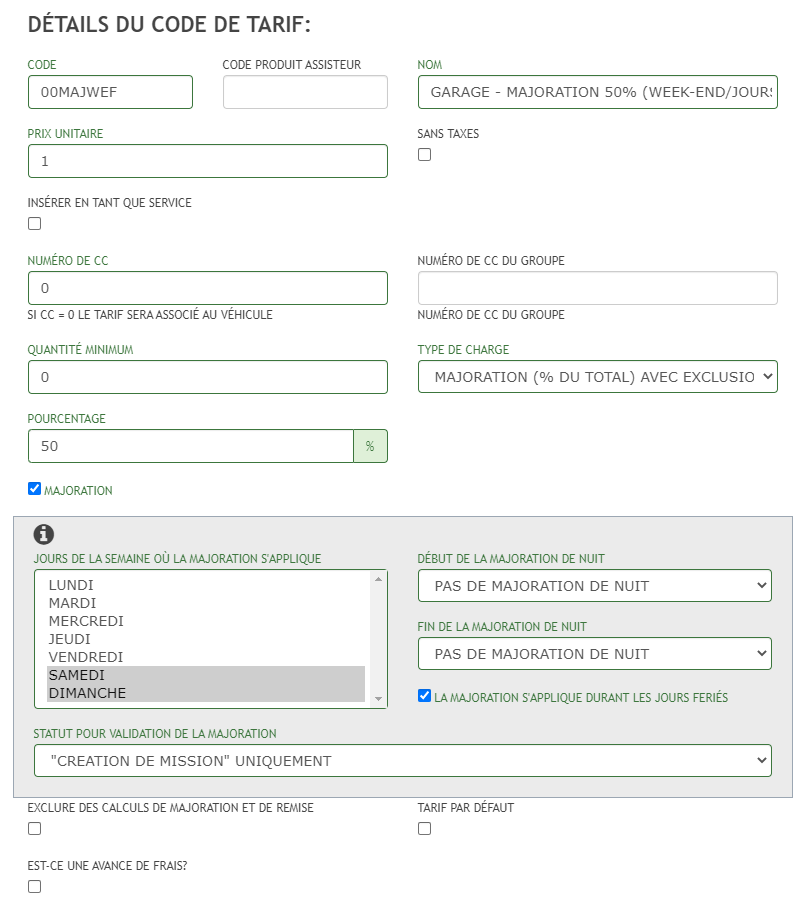
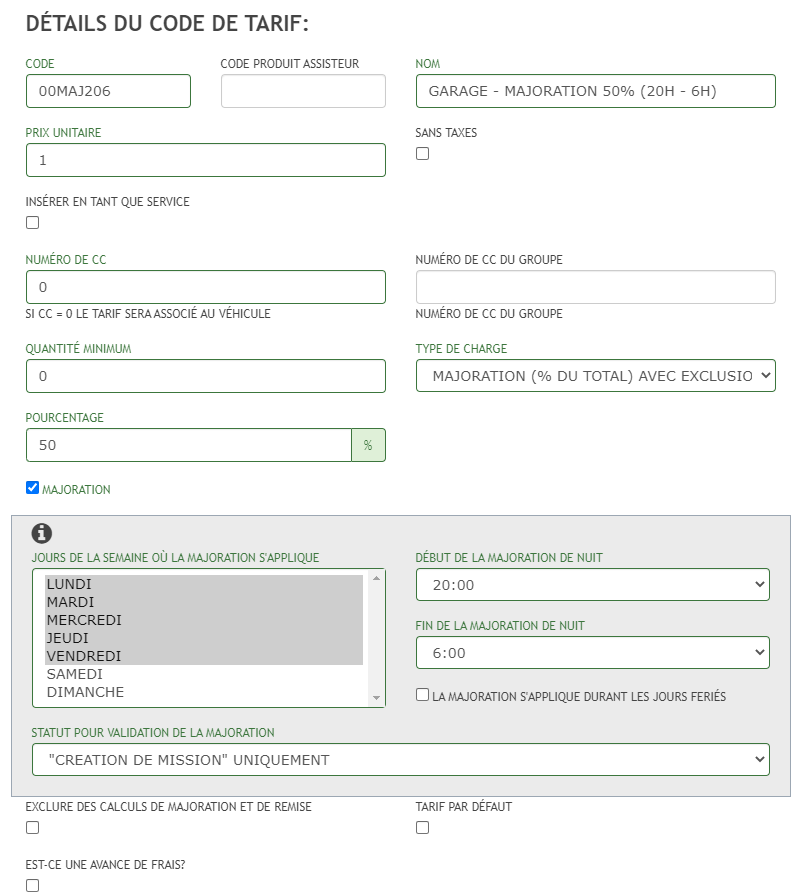
Vous devez donner un code et un nom à ces tarifs ajoutés.
Vous devez inscrire 1 dans la case du prix unitaire.
Ces tarifs étant taxables, vous devez laisser la case SANS TAXES décochée.
L’option INSÉRER EN TANT QUE SERVICE doit également rester décochée, car vous allez ajouter ces majorations à un ou plusieurs services existants.
Si un compte comptable vous a été donné pour les majorations, veuillez l’inscrire dans l’espace inscrit NUMÉRO DE CC et laissez l’espace inscrit NUMÉRO DE CC DU GROUPE vide.
Ensuite, vous laissez la quantité minimale à 0 et sélectionnez MAJORATION (% DU TOTAL) AVEC EXCLUSION comme type de charge. Vous devez choisir ce type pour permettre d’exclure des tarifs de cette majoration, tel qu’un achat de batterie par exemple.
Vous inscrivez le pourcentage dans l’espace du POURCENTAGE et cochez la case MAJORATION pour faire apparaître les options de configuration spécifiques aux majorations.
Vous devez ensuite sélectionner les jours auxquels les majorations s’appliquent puis l’heure de début et de fin de majoration. Pour celle du week-end/jours féries, vous devez choisir les journées samedi et dimanche et laisser DÉBUT DE LA MAJORATION DE NUIT et FIN DE LA MAJORATION DE NUIT à PAS DE MAJORATION DE NUIT puisqu’il s’agit du week-end complet, peu importe l’heure. La majoration s’applique également pendant les jours fériés donc vous devez cocher la case LA MAJORATION S’APPLIQUE DURANT LES JOURS FERIÉS. Pour la majoration de nuit, vous devez choisir les jours de la semaine, soit du lundi au vendredi avec 20h00 comme heure de DÉBUT DE LA MAJORATION DE NUIT ainsi que 6h00 comme heure de FIN DE LA MAJORATION DE NUIT.
Ensuite, vous devez sélectionner “CRÉATION DE MISSION” UNIQUEMENT dans le champs nommé STATUT POUR VALIDATION DE LA MAJORATION pour spécifier l’étape qui déterminera quand valider la condition de majoration.
Finalement, vous laissez les 3 cases qui suivent désactivées.
Cliquez ensuite sur le bouton AJOUTER pour confirmation la création du nouveau tarif de majoration. Le nouveau tarif est maintenant créé et activé.
Enfin, vous devez ajouter ces majorations à un ou plusieurs services existants. Pour ce faire, rendez-vous à la liste de services en cliquant sur le bouton CODE DE SERVICES se trouvant dans le menu GESTION DES PARAMÈTRES de la navigation verticale.
Choisissez un service auquel vous désirez ajouter ces majorations. Veuillez rechercher les majorations appropriées dans l’espace inscrit SÉLECTIONNER UNE CHARGE. Veuillez cliquer sur ces tarifs, un à la fois, afin qu’ils s’ajoutent sous le premier tarif du service. Le service devrait donc avoir les 2 majorations.
Liste des commentaires