
Dans cette leçon, nous allons vous démontrer comment utiliser l’outil de générateur de rapport
Objectifs de la leçon :
- Comprendre comment utiliser l’outil de générateur de rapport
- Comprendre comment sauvegarder ses paramètres
Il y a 2 façons d’accéder au générateur de rapport.
La première étant par la section STATS ET TABLEAUX DE BORDS dans la navigation verticale. C’est le premier onglet dans le haut de la liste, avec l’icône rouge. Cliquez ensuite sur le bouton bleu GÉNÉRATEUR DE RAPPORT dans le coin supérieur droit de la page.
La deuxième étant par la section RECHERCHE AVANCÉE dans la navigation verticale.
En faisant l’une des 2 façons, un panneau latéral s’affichera à droite de l’écran, et ce, tout en restant sur la page où vous étiez. Le tableau affiché contient 3 onglets, soit RECHERCHE AVANCÉE, GÉNÉRATEUR DE RAPPORT et STATISTIQUES DES PARCS. Dans cette documentation, nous allons se concentrer sur le GÉNÉRATEUR DE RAPPORT.
Différence entre RECHERCHE AVANCÉE et GÉNÉRATEUR DE RAPPORT:
La recherche avancée sert à sortir un tableau affichant les informations et détails des missions qui répondent aux critères sélectionnés dans la recherche.
Le générateur de rapport sert à sortir un rapport affichant le chiffre d’affaire regroupé par l’élément de votre choix, soit par client, par naturel d’intervention, par origine de mission, etc. Ce tableau affiche les numéros des missions incluses dans le rapport, mais sans afficher les informations ou détails de celles-ci.
À noter qu’un X se trouve dans le coin supérieur droit pour quitter à tout moment.
Donc pour ce qui est du deuxième onglet, soit du générateur de rapport, on y retrouve 3 sections:
- DATES ET COMPAGNIES
- CRITÈRES
- RÉSULTATS
Il est possible de générer un rapport avec des critères dans une ou plusieurs sections. Les champs dans les sections fonctionnent en tant que filtres. Tous les champs ne sont donc pas obligatoires; vous pouvez générer un rapport plus vaste ou plus précis. Les champs affichés dans la majorité des sections sont configurés en listes déroulantes; facilitant la sélection d’informations à générer.
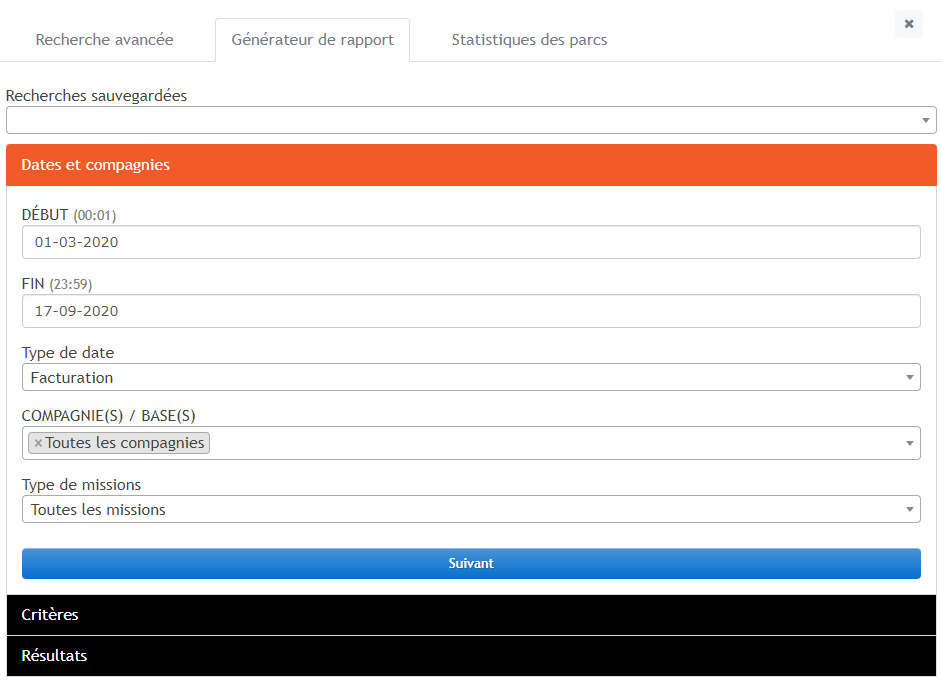
Sélectionnez d’abord la date de DÉBUT ainsi que la date de FIN dans les 2 premiers champs.
En ce qui concernant le troisième champ de la première section, voici une brève explication des 4 choix de la liste:
- FACTURATION correspond à la date à laquelle la mission a été facturée dans TowSoft.
- PRISE DE MISSION correspond à la date à laquelle la mission a été prise dans TowSoft.
- MISSION correspond à la date à laquelle la mission a été prise en charge par un chauffeur.
- RÉPARTITION correspond à la date à laquelle la mission a été répartie dans TowSoft, c’est-à-dire déléguée à un chauffeur.
Lorsque vous avez mis tous les critères souhaités dans la première section, cliquez sur le bouton bleu SUIVANT afin d’accéder à la section 2. Même chose pour accéder à la section 3. Finalement, cliquez sur le bouton bleu GÉNÉRER LE RAPPORT pour générer le rapport et afficher le tableau de RÉSULTATS, selon les multiples éléments et critères sélectionnés dans les 3 sections.
Vous avez maintenant un tableau de résultats devant vous. Vous pouvez l’exporter en Excel ou en PDF en cliquant sur leur bouton respectif dans le coin supérieur gauche de l’écran. Vous pouvez également voir la liste de missions en cliquant sur l’icône du + vert à gauche de chacune des lignes de missions. Les numéros de missions sont affichés en bleu. Il est possible d’accéder à la fiche de la mission en cliquant sur son numéro.
Se trouvant également dans la zone du haut, le bouton vert SAUVEGARDER PARAMÈTRES vous permet d’enregistrer les critères dans le but de faciliter les futures recherches.
Donc pour sauvegarder ces paramètres, vous n’avez qu’à cliquer sur le bouton vert SAUVEGARDER PARAMÉTRAGE. Une fenêtre s’ouvrira.

Celle-ci vous permet de nommer le rapport. Inscrivez le nom dans la case prévue à cet effet; c’est ainsi que vous pourrez distinguer les recherches sauvegardées. Il est également possible de sauvegarder plusieurs paramétrages.
Seuls les administrateurs ont accès aux recherches sauvegardées.
Pour sauvegarder ces paramètres, vous n’avez qu’à cliquer sur le bouton vert SAUVEGARDER. Ce rapport sauvegardé se retrouve maintenant dans les RECHERCHES SAUVEGARDÉES, juste en haut de la première section de DATES ET COMPAGNIES.
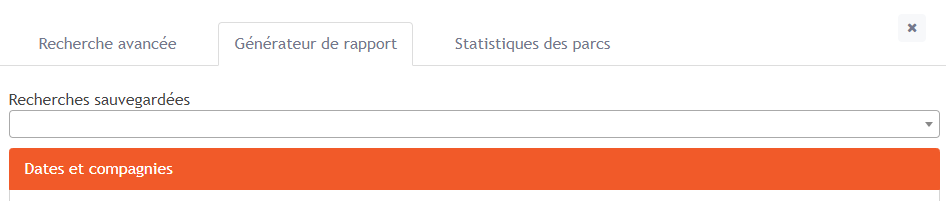
Lorsque vous cliquez sur un rapport sauvegardé, les éléments et critères se sélectionnent par défaut sauf pour la date de DÉBUT et la date de FIN. Vous n’avez qu’à sélectionner les dates puis cliquez sur SUIVANT, SUIVANT et GÉNÉRER LE RAPPORT pour accéder au rapport avec les nouvelles dates choisies.
Liste des commentaires