

Dans cette leçon, nous vous démontrons comment ajouter un nouvel utilisateur dans votre plateforme TowSoft.
Objectifs de la leçon :
- Comprendre les différents tableaux de gestion de vos utilisateurs
- Savoir comment ajouter et/ou modifier un utilisateur dans votre environnement TowSoft
- Savoir comment diagnostiquer certains problèmes de notification ou de géopositionnement relativement à vos utilsateurs
EN PREMIER LIEU, UNE NUANCE IMPORTANTE
Notez que les éléments mentionnés ci-dessous vont varier en fonction de l’édition de TowSoft (TOTAL ou EUROLITE) que vous utilisez. Toutefois, le parcours pour vous rendre au tableau des utilisateurs et pour ajouter ou modifier un utilisateur déjà existant est le même dans les deux cas.
ACCÈS AU TABLEAU DES UTILISATEURS
Dans le menu de gauche, rubrique Gestion des paramètre > Utilisateurs
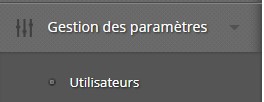
Accès au tableau des utilisateurs
DESCRIPTION DU TABLEAU, SELON L’ONGLET CHOISI (ACTIFS/INACTIFS/STATUT MOBILE)
DESCRIPTION DES ONGLETS DU TABLEAU

Onglets du tableau des utilisateurs
- ACTIFS : Liste des utilisateurs qui peuvent se connecter à l’environnement TowSoft
- INACTIFS : Liste des utilisateurs que vous avez déjà créé dans TowSoft, mais pour qui vous avez révoqué l’accès de façon temporaire ou non
- STATUT MOBILE : Liste des utlisateurs actifs pour lesquels TowSoft a déjà enregistré des points de géolocalisation dans le passé lors de l’exécution d’une mission.
DESCRIPTION DES COLONNES DU TABLEAU ET DE LEUR CONTENU; ONGLETS ACTIFS & INACTIFS:
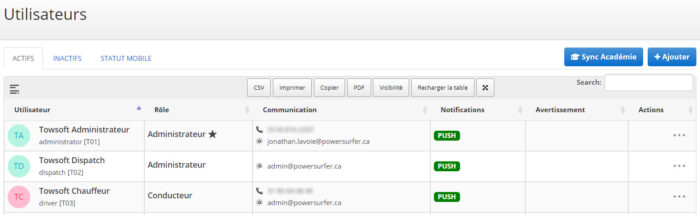
Tableau des utilisateurs (onglets ACTIFS & INACTIFS)
Utilisateur -> Affichera le Prénom, Nom de la personne, son nom d’utlisateur, puis son numéro d’employé entre [].
Rôle -> Affichera le rôle donné à l’utilsateur. Pour les adminstrateur, une étoile à droite indiquera qu’il s’agît d’un super utilisateur.
Communication -> Affichera le numéro de téléphone et l’adressse mail de l’utlisateur si ces informations ont été renseignées.
Avertissement (édition TowSoft total seulement) -> Des icônes apparaîtront dans ces colonnes lorsqu’il y aura des avertissements générés par le système. Vous aurez les détails de ces avertissement lorsque vous déplacez votre curseur sur ceux-ci.
Notifications -> Affichera la façon dont l’utilisateur est notifié pour les missions qui lui sont réparties. Push = Notification mobile, SMS (Canada seulement) = Message texte sur mobile, Appel = Notification par appel
Actions -> Colonne à partir de laquelle vous pourrez faire des actions spécifiques par rapport à un utilisateur existant.
DESCRIPTION DES COLONNES DU TABLEAU ET DE LEUR CONTENU; ONGLET STATUT MOBILE

Tableau des utilisateurs (onglet STATUT MOBILE)
# d’employé, Nom de l’employé, Nom d’utlisateur, Niveau -> Affichent les informations qui ont été configurées pour l’utilisateur lors de sa création et vous aidant à savoir de qui il s’agit
Version mobile -> Affiche la version de l’application dont l’utilisateur se sert actuellement.
Type d’appareil -> Affiche le système d’exploitation de l’appareil mobile dont l’utilisateur se sert actuellement.
Dernière position -> Affiche le moment du dernier captage de position reçu pour l’utilisateur. Si la cellule est en rouge, cela veut dire que la dernière position captée n’était durant la journée en cours (aujourd’hui).
Geo position -> Indique si la permission requise par l’application pour géopositionner l’utilisateur sur son mobile a été fournie. Par ailleurs, en déplaçant votre curseur un crochet vert, vous pourrez voir si le suivi de la géo position a été permis:
- « En tout temps », ce qui voudrait dire que l’application peut envoyer des données de géoposition à nos serveurs aux 15 minutes durant l’exécution d’une mission, même si l’application est fermée.
- « Lors de l’utilisation seulement », ce qui voudrait dire que les données de géoposition ne sont collectées que durant l’exécution d’une mission, lorsque l’application est ouverte.
Notifications -> Indique si la permission requise par l’application pour notifier l’utilisateur sur son mobile a été fournie.
Dans cet onglet « Statut Mobile », vous serez donc en mesure de diagnostiquer plusieurs problèmes potentiels de géolocalisation de vos utilisateurs.
AJOUTER OU MODIFIER DES UTILISATEURS
Cliquez sur le bouton bleu « + AJOUTER » dans le coin supérieur droit de l’écran pour ajouter un nouvel utlisateur.

Bouton pour l’ajout d’un utilisateur
Ou sur les 3 points dans la colonne « Actions », pour ensuite modifier.

Bouton pour modifier un utilisateur
SI VOUS ÊTRE SUR L’ÉDITION EUROLITE DE TOWSOFT, CE FORMULAIRE S’AFFICHERA:

Ajout/Modification d’un utilisateur (Édition EUROLITE)
Voici une description des champs à renseigner:
- NOM D’UTILISATEUR -> Obligatoire; doit contenir au moins 3 caractères.
- NUMÉRO D’EMPLOYÉ -> Facultatif
- PRÉNOM -> Obligatoire
- NOM -> Obligatoire
- MAIL -> Facultatif
- TÉLÉPHONE MOBILE -> Facultatif
- RÔLE (NIVEAU DE PRIVILÈGES) -> Obligatoire
- LANGUE -> Choisir la langue d’affichage des champs standards de TowSoft pour l’utilisateur.
- MOT DE PASSE -> Obligatoire
- CONFIRMER MOT DE PASSE -> Obligatoire
- CONDUCTEUR PEUT ACCEPTER COMMANDES ET RÉPARTIR MISSIONS -> Activez si vous désirez que ce conducteur puisse également répartir les missions qui sont en attente.
- VERSION MOBILE -> Choisir TS4. L’option de l’ancienne version V3 a été conservée pour d’anciens utilisateurs qui ne veulent pas faire le changement vers notre nouvelle app.
- CHOIX SONNERIE TS4 -> Choisir une sonnerie pour l’utilisateur. Notez que l’utilisateur pourrai aussi la changer via l’application par la suite. Pour en savoir plus, cliquez ici.
- VUE MESSAGE PAR DÉFAUT -> Indiquez la vue dans laquelle devrait s’ouvrir votre chat TowSoft Messenger.
- TABULATION DE PARC PAR DÉFAUT -> Indiquez la vue dans laquelle devrait s’ouvrir votre écran des fourrières.
Lorsque les renseignements sont complétés, cliquez sur le bouton vert SOUMETTRE au bas de la fenêtre pour confirmer l’ajout/la modification de l’utilisateur.
Vous remarquerez que ce nouvel utilisateur figurera maintenant dans les utilisateur actifs.
SI VOUS ÊTRE SUR L’ÉDITION TOTAL DE TOWSOFT, CE FORMULAIRE S’AFFICHERA:
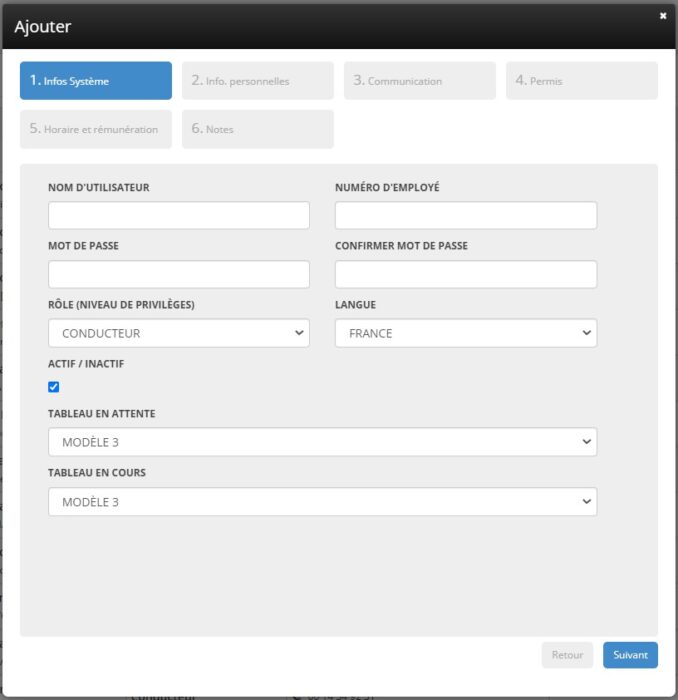
Ajout/Modification d’un utilisateur (Édition TOTAL)
Voici une description des champs à renseigner:
1- Infos Système
- NOM D’UTILISATEUR -> Obligatoire; doit contenir au moins 3 caractères.
- NUMÉRO D’EMPLOYÉ -> Facultatif
- MOT DE PASSE -> Obligatoire
- CONFIRMER MOT DE PASSE -> Obligatoire
- RÔLE (NIVEAU DE PRIVILÈGES) -> Obligatoire
- LANGUE -> Choisir la langue d’affichage des champs standards de TowSoft pour l’utilisateur.
- ACTIF / INACTIF -> Décocher si vous désirez que l’utlisateur soit inactif (temporairement ou non).
- TABLEAU EN ATTENTE -> Choisir modèle « Modèle 3 ». Le modèle par défaut est en cours d’obsolescence.
- TABLEAU EN COURS -> Choisir modèle « Modèle 3 ». Le modèle par défaut est en cours d’obsolescence.
2- Info. personnelles
- PRÉNOM -> Obligatoire; doit contenir au moins 3 caractères.
- NOM -> Obligatoire; doit contenir au moins 3 caractères.
- ADRESSE, NUMÉRO D’ASSURANCE SOCIALE, DATE DE NAISSANCE -> Tous facultatifs, mais pourront vous aider à répertorier l’information sur vos employés dans différents tableau et rapports.
3- Communication
Tous des champs facultatifs, mais qui pourront vous aider à contacter l’employé dans certaines situations précises.
4- Permis
Tous des champs facultatifs, mais qui pourront vous aider à répertorier l’information à des fins de vérifications.
5- Horaire et rémunération
Tous des champs facultatifs, mais ATTENTION puisqu’ils ont des valeurs par défaut. Changez-les au besoin puisque TowSoft se servira de ces informations dans le module de paie.
6- Notes
Champ facultatif qui sert à ajouter quelconques notes que vous estimez pertinentes à savoir par rapport à l’employé (pour vous ou pour d’autres administrateurs).
ACTIONS POSSIBLES DEPUIS LE TABLEAU

Actions rapides possibles pour un utilisateur spécifique
Modifier un utilisateur -> Comme mentionné plus haut, vous pouvez modifier plusieurs informations d’un utilisateur déjà existant.
Envoyer message push -> Pour les utilisateurs pour lesquels le mode de communication PUSH a été configuré, vous pourrez leur envoyer un test de notification pour vérifier si tout fonctionne bien.
Copier token app -> Le token ou identifiant utilisateur est ce qui est utilisé pour activer l’application mobile pour l’utilisateur. Cliquez sur ce bouton pour le copier et vous pourrez lui envoyer de différentes façons (courriel, sms).
Envoyer info SMS (Canada seulement) -> Cliquez pour envoyer le « token », le nom d’utilisateur et le mot de passe à l’utilsateur via SMS.
Ajouter/Retirer super admin (s’afficher seulement si l’utilisateur est un rôle ADMIN) -> Donner ou retirer l’accès suprême à TowSoft. Un super admin peut accéder à et modifier pratiquement toutes les configurations avancées.
Désactiver/Activer -> Désactiver l’utilisateur (lorsque dans l’onglet ACTIF ou ré-activez l’utilisateur (lorsque dans l’onglet INACTIF).
ACTIONS SUPPLÉMENTAIRES DISPONBILES POUR LES UTILISATEURS DE L’ÉDITION TOTAL DE TOWSOFT

Faire apparaître la fenêtre d’aperçu rapide d’un utilisateur
En cliquant sur la photo ou le cercle contenant les initiales du client, à gauche de son nom dans le tableau, vous pourrez faire apparaître la fenêtre d’aperçu rapide.
À partir de cette fenêtre vous pourrez non seulement consulter rapidement des informations importantes relatives à cet utilisateur, mais pourrez également:

Ajouter une photo du permis de conduire
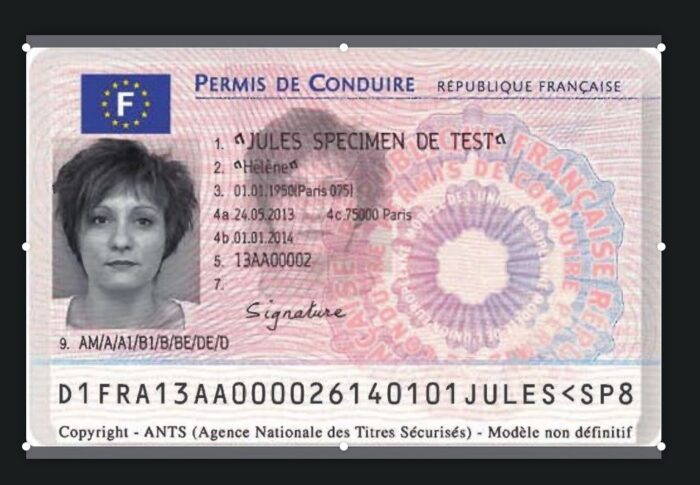
Sélectionner la portion de l’image à rogner (obligatoire)
Ajouter une photo du permis de conduire de l’utilisateur (spécialement utile pour chauffeur) -> Cliquez sur l’icône du crayon dans le coin inférieur droit (illustré plus haut), allez choisir la numérisation ou la photo du permis sauvegardée sur votre ordinateur, sélectionnez la zone de la photo à rogner pour les infos relatives au permis de conduire, puis cliquez sur « Confirmer » dans le coin supérieur droit. Vous aurez ensuite l’option d’ajouter une note au besoin.

Ajouter des documents
Ajouter des documents -> Cliquez sur l’icône du document dans le bas de la fenêtre (illustré plus haut) et allez choisir le document à ajouter depuis votre ordinateur. Vous aurez ensuite l’option d’ajouter une note au besoin.
Liste des commentaires