

Dans cette leçon, on vous montre comment fonctionnent les trajets dans TowSoft
Objectifs de la leçon :
- Comprendre en quoi consistent les trajets et pourquoi ils ont été intégrés à TowSoft
- Savoir comment compléter un trajet de A à Z en tant que chauffeur, sur TS4
LES TRAJETS, C’EST QUOI ?
C’est une fonctionnalité qui permet de combiner l’exécution de plusieurs missions sur un même voyage, tout en simplifiant le signalement des étapes d’avancement de celle-ci.

OÙ SE TROUVENT LES TRAJETS DANS TS4 ?
Une fois qu’un trajet vous est réparti, il apparaîtra dans l’écran d’accueil de votre application mobile TS4.
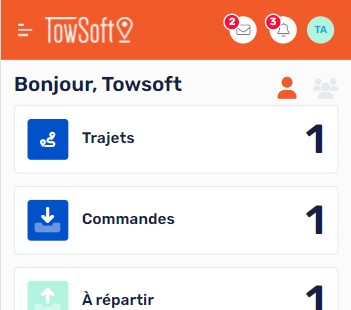
Trajets dans le tableau de bord TS4
En appuyant sur le bouton, vous verrez la liste de tous les trajets qui vous ont été répartis, dont certains pourraient être planifiés pour les prochains jours. Les chargements et déchargements à faire, qui combinent plusieurs missions, sont affichés dans la fiche sommaire du trajet.
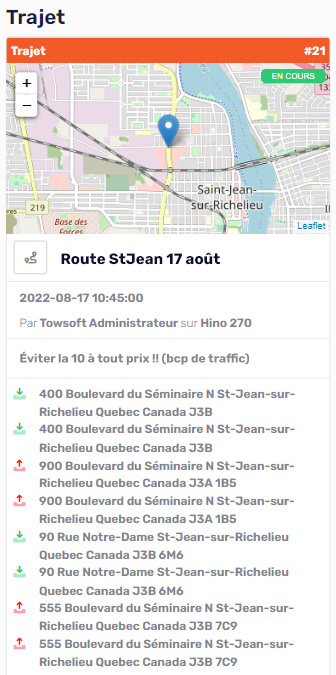
Fiche sommaire d’un trajet – Liste des trajets
Pour signaler votre départ vers la première destination de ce trajet, appuyez sur le bouton “GO” en vert au bas de la fiche sommaire. Une fois le trajet entamé, ce bouton afficherait alternativement “CONSULTER” en gris.

Bouton pour signaler son départ vers la première destination du trajet

Bouton pour consulter la fiche du trajet
Dans tous les cas, ces boutons vous mèneront vers la fiche détaillée du trajet, via laquelle vous pourrez signaler vos différentes étapes par rapport à chaque item (chargement ou déchargement) du trajet à faire. Les chargements seront affichés en VERT et les déchargements en ORANGE.
COMMENT COMPLÉTER LES DIFFÉRENTES ÉTAPES D’UN TRAJET ?
Pour ce faire, appuyez sur l’item en question, puis glissez le vers la gauche. Vous verrez apparaître la prochaine étape à faire par rapport à l’item du trajet. En appuyant ensuite sur le libellé de l’étape en question (Fin du chargement dans l’exemple ci-dessous), vous signalerez que vous êtes rendu à cette étape.
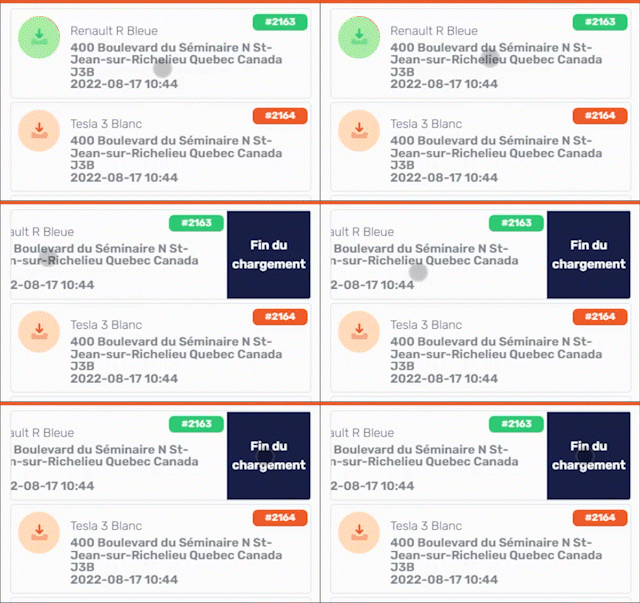
Glissez l’item vers la gauche et appuyez sur le libellé à
droite pour signaler le changement d’étape
En glissant l’item vers la droite, vous pourrez également appuyer sur le numéro de la mission, ce qui vous dirigera vers la fiche de mission en question.
NB: Lorsque deux ou plusieurs items du trajet sont à la même adresse, vous pourrez signaler vos changements d’étapes de façon groupée.
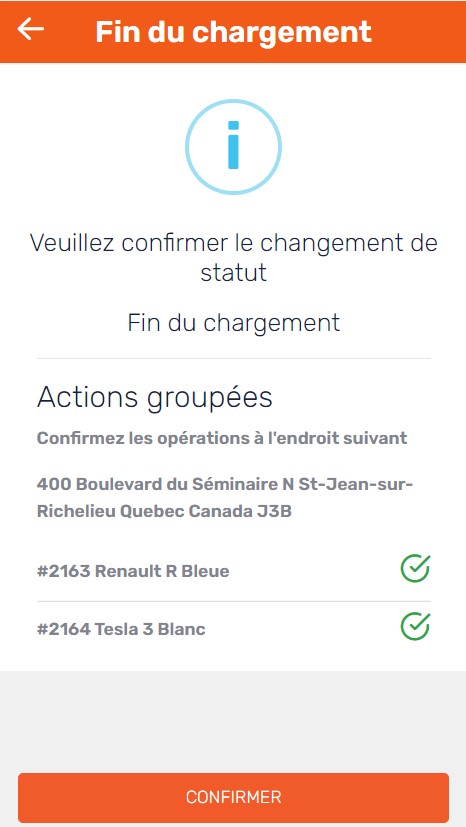
Il est possible de signaler les changements d’étapes de façon groupée
Une fois la dernière étape d’un item dans un trajet complétée (ie. fin du chargement ou fin du déchargement), ce dernier apparaîtra en gris dans la liste.

L’item du trajet s’affichera en gris lorsque terminé
Lorsque vous avez signalé la dernière étape du dernier item sur le trajet, vous pourrez ensuite terminer le trajet.
Liste des commentaires