

Dans cette leçon, on fait un survol de la connexion de TowSoft au SI Fourrière de l'État et comment elle peut vous simplifier la tâche.
Objectifs de la leçon :
- Être en mesure d'activer la connexion de votre TowSoft au SI Fourrière
- Savoir ouvrir un nouveau dossier SI Fourrière à partir de TowSoft
- Être en mesure de mettre à jour le statut SIF de vos véhicules en fourrière
ENFIN LE SI FOURRIÈRE, À L’INTÉRIEUR DE TOWSOFT !
Vous le savez, notre but chez TowSoft, c’est de vous faire gagner en efficacité en éliminant les pertes de temps. C’est pourquoi, en novembre 2020, dès que le Préfet de l’Essonne a instauré son Système d’Information national des Fourrières en automobile, TowSoft a entrepris d’intégrer, à même sa plateforme, la gestion des dossiers SI Fourrière.
CONNEXION AU SIF
Demander l’activation de la connexion de vos fourrières au SIF
Il est possible que votre système TowSoft ne soit pas encore connecté au SIF, puisque nous ne faisons pas cette connexion automatiquement. Pour ce faire, vous devez en faire la demande à notre équipe de support, à la suite de quoi, un membre de notre équipe communiquera avec vous, activera l’option pour effectuer la connexion et vous épaulera dans votre transition vers ce nouveau mode de fonctionnement.
Comment se connecter au SIF au quotidien ?
Une fois l’option de connexion activée par notre équipe de support, vous constaterez que pour chacun de vos parcs de type “Fourrière”, la nouvelle section SI Fourrière apparaîtera en haut de page lorsque vous les consulterez.
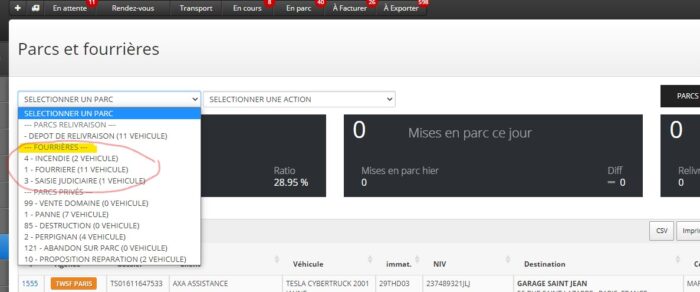
Parcs de type « fourrières »

Section SI Fourrière, connexion inactive
Comme vous pouvez le voir dans l’image ci-haut, si le bouton est jaune. Cela indique que votre connexion au SIF est inactive. En cliquant sur ce bouton, vous serez redirigé vers l’écran de connexion au portail SIF auquel vous êtes probablement déjà habitué.
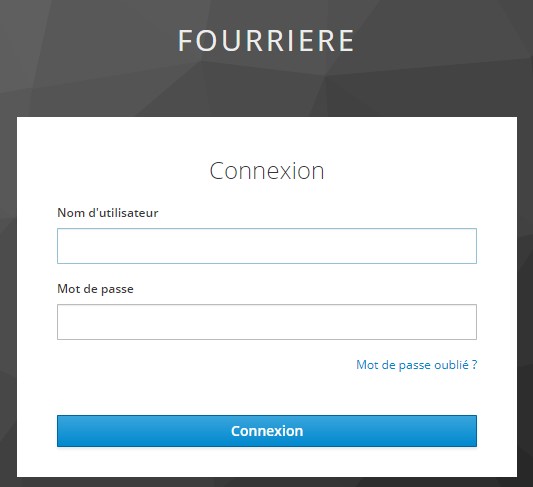
Écran de connexion au SIF
À partir de là, vous n’aurez qu’à entrer vos informations de connexion, puis faire “Connexion” pour que votre TowSoft soit, lui aussi, connecté au portail.
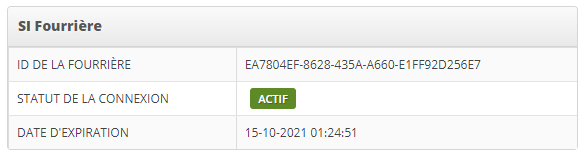
Section SI Fourrière, connexion active
Prenez note que cette connexion devrait rester active pendant tout le temps que vous êtes dans TowSoft à moins d’une deconnexion de plus de 24h au système. La ligne “Date d’expiration” affiche d’ailleurs le moment où la connexion retombera dans le statut inactif.
ENTRER UN VÉHICULE AU SIF, À PARTIR DE TOWSOFT
Comme vous aviez l’habitude de le faire sur le portail du SIF, TowSoft a intégré le formulaire de création d’un dossier SIF, directement dans la fiche de mission.
À partir du tableau de véhicules en fourrière, veuillez cliquer sur le numéro de mission dans la première colonne pour accéder à la fiche de mission. Une fois dans la fiche de mission, vous verrez le bouton en haut à droite de l’écran, parmi les autres boutons. Si le bouton est en rose, c’est que vous n’êtes pas connecté à au SIF. Toutefois, s’il est en bleu, vous pourrez dès lors, créer un dossier au SIF.

Connexion au SIF à partir de la fiche de mission

Création d’un dossier SIF à partir de la fiche de mission
Lorsque vous cliquerez sur ce bouton, la fenêtre du formulaire s’ouvrira et vous retrouverez exactement les mêmes champs à renseigner que dans le formulaire sur le portail SIF. Veuillez donc renseigner, au minimum, tous les champs obligatoires, c’est-à-dire, ceux avec une étoile rouge, après quoi, le dossier sera créé au SIF.
STATUT DES VÉHICULES AU SIF
Voir le statut des véhicules au SIF
Lorsque vous accéderez à une de vos fourrières qui est connectée au SIF, vous pourrez configurer la visibilité des colonnes dans ce dernier afin qu’il affiche la dernière colonne « SIF », qui vous indique le statut des véhicules au SIF selon la dernière mise à jour que vous avez faite. Si vous ne faites pas cet ajustement, alors la colonne ne sera pas affichée par défaut.
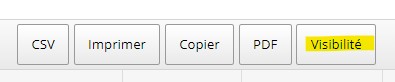
Gérer la visibilité des colonnes du tableau
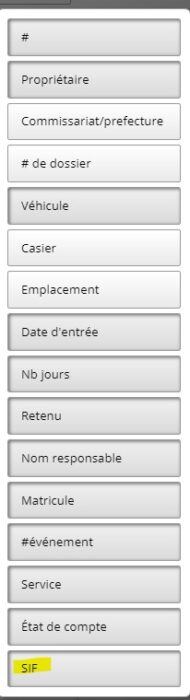
Indiquer les colonnes à afficher
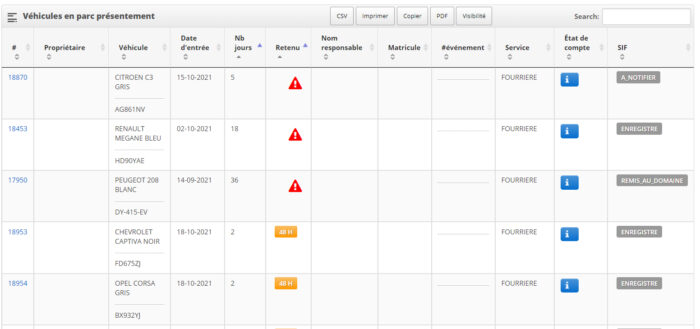
Tableau avec la colonne SIF et les statuts affichés
Prenez toutefois note d’un détail important: le statut affiché dans cette colonne n’est pas mis à jour automatiquement ou « synchronisé en temps réel » avec le SIF, il est rafraîchi 3 fois par jour. Pour voir le statut le plus à jour du véhicule, vous devez vous rendre à la fiche de mission individuelle et effectuer une mise à jour manuelle. Cela dit, cette colonne du tableau demeure utile afin de voir si vous avez ou non effectué la création du dossier au SIF -> Si la colonne est vide, c’est que ce n’est pas fait. Si elle affiche un statut, c’est qu’elle a été faite.
Nous ferons tout en notre possible afin d’intégrer la synchronisation en temps réel des statuts dans ce tableau. Si ce n’est pas déjà fait au moment où vous lisez ces lignes, ce n’est qu’une question de temps.
Comment mettre à jour le statut SIF d’un véhicule
La manoeuvre est simple…si vous avez créé le dossier directement dans TowSoft, vous aurez l’option de le rafraichir à partir de la fiche de mission.
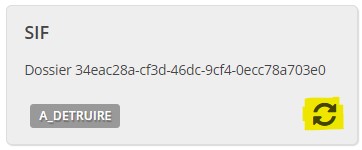
Rafraichir le statut SIF du véhicule
Si la création du dossier a été faite via le portail du SIF, vous devrez tout d’abord joindre la mission au dossier en suivant la marche suivante:
- Ouvrir la fenêtre de jonction du dossier
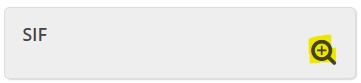
- Accéder au dossier dans le portail SIF

- Saisir le numéro de dossier à partir du URL dans la barre d’adresse et le copier
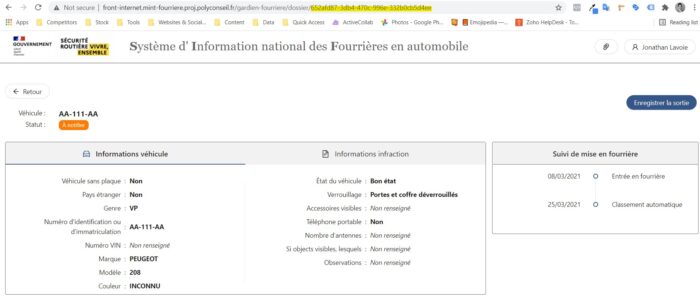
Le numéro de dossier est la dernière portion du URL, après la barre oblique
- Le coller dans la fenêtre de jonction de TowSoft afin de le soumettre et le joindre à la mission
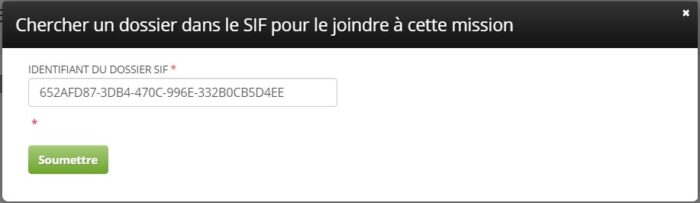
Après avoir effectué cette manoeuvre, vous pourrez facilement mettre le statut du véhicule en jour en utilisant la première option discutée dans le haut de ce paragraphe.
Liste des commentaires