

Dans cette leçon, on vous montre comment produire un rapport d'intervention NOMAD dans TowSoft
Objectifs de la leçon :
- Savoir où se rendre pour produire un rapport NOMAD
- Comprendre les champs du rapport pour les renseigner de façon approprié
- Savoir comment aller consulter un rapport déjà complété
COMMENT PRODUIRE UN RAPPORT NOMAD?
Lorsqu’une mission NOMAD est terminée vous verrez automatiquement le bouton « Produire le rapport » apparaître sur le flanc droit de la fiche de mission.

Bouton « Produire le rapport NOMAD »
En cliquant sur ce bouton, cela ouvrira la fenêtre avec les champs à renseigner pour envoyer le rapport.
DESCRIPTION DES CHAMPS DU RAPPORT
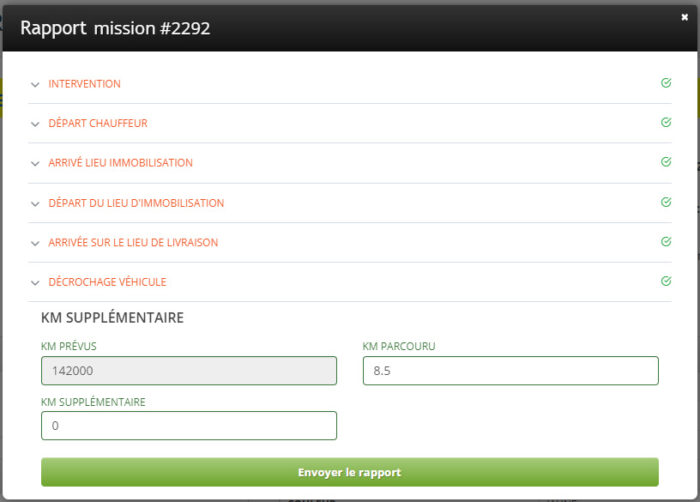
Fenêtre du rapport NOMAD
D’abord, vous constaterez que les sections du rapport sont séparées selon chacune des étapes de la mission.
- Intervention (Nature, fait générateur, détail fait générateur)
- Départ chauffeur (Date & heure du départ, Adresse de la base)
- Arrivée lieu immobilisation (Date & heure de l’arrivée, Adresse du lieu)
- Départ lieu immobilisation (Date & heure du départ)
- Arrivée lieu de livraison (Date & heure de l’arrivée, Adresse du lieu)
- Décrochage véhicule (Date & heure du décrochage)
- KM supplémentaires
C’est donc dire que si vous (votre chauffeur) avez bien fait vos changements de statuts via l’application TowSoft, tout devrait déjà être saisi dans les champs du rapport, incluant les KM supplémentaires, et le crochet en vert à la droite de la ligne, vous le confirmera.
Si des champs obligatoires n’ont pas été renseignés, le crochet en question apparaîtra en gris et il vous sera impossible d’envoyer le rapport.
SITUATIONS PARTICULIÈRES
Dans l’éventualité où le lieu d’immobilisation ou de livraison s’est avéré être différent de ce qui avait été entré au moment de la création de la mission, vous devrez décocher la case « LIEU PRÉVU ? » pour faire apparaître les nouveaux champs qui vous permettront de justifier le motif du changement et d’ajuster l’adresse.
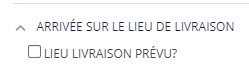
Ajustement de l’adresse, dans l’éventualité où ce n’était pas au lieu prévu
COMMENT VOIR LE STATUT DES RAPPORTS, CEUX QUI SONT À PRODUIRE ET LES RÉVISER ?
STATUT DES RAPPORTS
Comme une mission doit être terminée pour que vous puissiez produire le rapport, c’est dans l’onglet des missions « À facturer » que vous pourrez consulter le statut NOMAD pour l’ensemble des missions et voir les rapports qui doivent être produits. C’est dans la colonne avec l’icône NOMAD que vous verrez ce qui doit être fait.
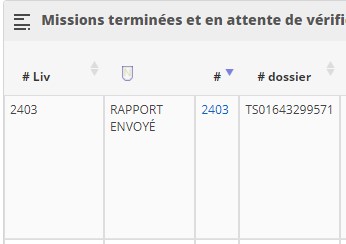
Colonne du statut NOMAD dans le tableau des missions terminées
Si la cellule est vide, c’est qu’il ne s’agît pas d’une mission NOMAD.
Sinon, voici les différents statuts que vous pourriez voir qui sont pertinents en ce qui a trait aux rapports:
- Décrochage véhicule -> La mission de nature « Remorquage » est terminée, un rapport est à produire.
- Fin de réparation -> La mission de nature « DSP » est terminée, un rapport est à produire.
- Rapport envoyé -> Le rapport a été envoyé.
- Rapport en retard -> Selon les délais de l’assisteur NOMAD en question, vous accusez un retard pour la production de votre rapport.
- Envoyer rapport modifié -> Des modifications ont été reçues après la réception d’un premier rapport, vous devez faire parvenir un nouveau rapport à NOMAD.
RAPPORTS À PRODUIRE
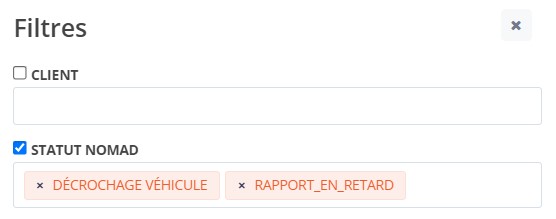
Si vous désirez filtrer uniquement les rapports qui sont à faire, vous pourriez en l’occurence filtrer certains statuts en utilisant le bouton « Filtre » dans le coin supérieur droit du tableau.
Bouton filtre – Écran des missions terminées
Bouton filtre – Écran des missions terminées
RÉVISER DES RAPPORTS
À noter que vous pourrez toujours aller revoir un rapport qui a déjà été complété, puisque le bouton « Rapport complété » au niveau de la fiche de mission vous permettra de le faire.

Bouton Rapport complété – Fiche de mission
Liste des commentaires