

Dans cette leçon, nous vous montrons comment utiliser l’outil de recherche avancée.
Objectifs de la leçon :
- Comprendre comment utiliser l’outil de recherche avancée
- Comprendre comment sauvegarder ses paramètres
COMMENT ACCÉDER À LA RECHERCHE AVANCÉE?
Dans le menu vertical à gauche de TowSoft, rendez-vous à l’option RECHERCHE AVANCÉE.
En cliquant sur RECHERCHE AVANCÉE, un panneau latéral s’affichera à droite de l’écran, et ce, tout en restant sur la page où vous étiez. Le tableau affiché contient 3 onglets, soit RECHERCHE AVANCÉE, GÉNÉRATEUR DE RAPPORT et STATISTIQUES DES PARCS. Dans cette documentation, nous allons se concentrer sur la RECHERCHE AVANCÉE.
Différence entre RECHERCHE AVANCÉE et GÉNÉRATEUR DE RAPPORT:
La recherche avancée sert à sortir un tableau affichant les informations et détails des missions qui répondent aux critères sélectionnés dans la recherche.
Le générateur de rapport sert à sortir un rapport affichant le chiffre d’affaire regroupé par l’élément de votre choix, soit par client, par naturel d’intervention, par origine de mission, etc. Ce tableau affiche les numéros des missions incluses dans le rapport, mais sans afficher les informations ou détails de celles-ci.
DESCRIPTION DE LA RECHERCHE AVANCÉE
Présentation des sous-sections
Pour ce qui est du premier onglet, soit de recherche avancée, on y retrouve 5 sous-sections:
- DATES ET COMPAGNIES
- INTERVENTION
- VÉHICULE
- RÉPARTITION
- CRITÈRES AVANCÉS
Il est possible de rechercher avec des critères dans une ou plusieurs de ces sous-sections. Les champs dans les sections fonctionnent en tant que filtres pour la recherche. Ils ne sont donc pas obligatoires; vous pouvez faire une recherche plus vaste ou plus précise. Les champs affichés dans la majorité des sections sont configurés en listes déroulantes, facilitant ainsi la sélection d’informations à rechercher. Les sections VÉHICULE et CRITÈRES AVANCÉES incluent tous les deux des champs à écrire puisque ceux-ci sont des champs plus précis et ont une multitude de possibilités.
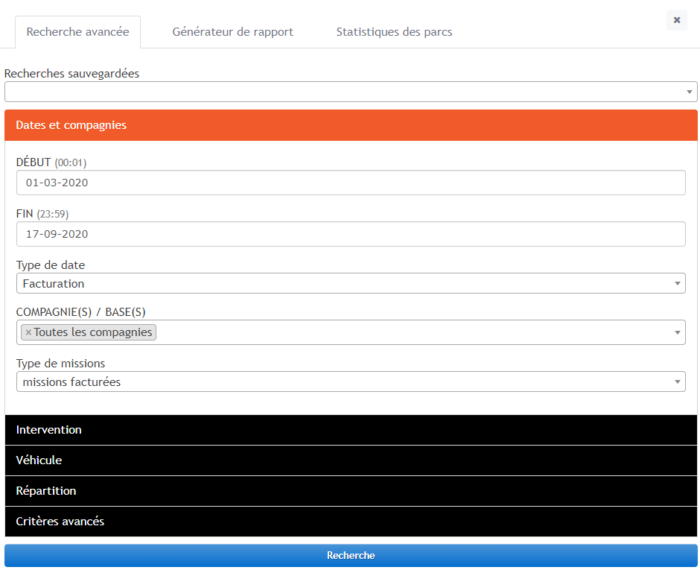
Fenêtre de la recherche avancée
Sous-section Date et compagnies
Sélectionnez d’abord la date de DÉBUT ainsi que la date de FIN dans les 2 premiers champs.
En ce qui concernant le troisième champ de la première sous-section, voici une brève explication des 4 choix de la liste:
FACTURATION -> correspond à la date à laquelle la mission a été facturée dans TowSoft.
PRISE DE MISSION -> correspond à la date à laquelle la mission a été prise dans TowSoft.
MISSION -> correspond à la date à laquelle la mission a été prise en charge par un chauffeur.
RÉPARTITION -> correspond à la date à laquelle la mission a été répartie dans TowSoft, c’est-à-dire déléguée à un chauffeur.
Lorsque vous avez mis tous les critères souhaités dans chacune des sections, cliquez sur le bouton bleu RECHERCHE pour lancer la recherche et afficher le tableau de RÉSULTATS, selon les multiples éléments et critères sélectionnés dans les 5 sections.
Affichage des colonnes de la recherche
Un message d’information vous sera affiché à l’écran lorsque vous accéderez au tableau pour la première fois. Celui-ci explique que l’outil de recherche avancée utilise une très grande quantité de colonnes pour la largeur d’un écran standard et qu’il est préférable que vous ajustiez les informations affichées selon vos préférences.

Avertissement pour le nombre de colonnes affichées
Cliquez sur le bouton bleu OK lorsque vous avez lu et compris le message.
Vous avez maintenant un tableau de résultats devant vous. Vous pouvez l’exporter en Excel, en PDF, l’imprimer ou le copier en cliquant sur leur bouton respectif dans le coin supérieur gauche de l’écran.
Choix de colonnes à afficher
Donc pour modifier les informations qui seront affichées et visibles à l’écran, il suffit de cliquer sur le bouton VISIBILITÉ. Parmi la liste d’éléments, ceux sélectionnées comme étant visibles sont en gris plus foncés et ceux non sélectionnés, donc non-visibles, sont en gris pâle. Lorsque vous effectuez des changements de visibilités, ceux-ci seront automatiquement sauvegardés dans TowSoft pour vos prochaines recherches. Il vous sera possible de modifier le contenu affiché à tout moment.

Visibilité des colonnes affichées
De plus, il est important de savoir que lorsque l’écran ne permet pas d’afficher toutes les informations souhaitées, celles-ci sont automatiquement déplacées sous chacune des lignes de missions. Au début de chacune se trouve une icône d’un + vert permettant d’afficher les informations qui ne peuvent rentrer dans la largeur du tableau.

Dans le première colonne, le « + » vert permettant d’afficher les information supplémentaires
Plus votre écran est petit, plus il y aura des informations affichées sous la section déroulante. Cependant, plus vous réduisez le nombre d’éléments visibles, moins il y aura d’informations.
De plus, à noter que les critères filtrés s’affichent dans la zone du haut du tableau de résultats et ceux-ci sont distingués par différentes couleurs.
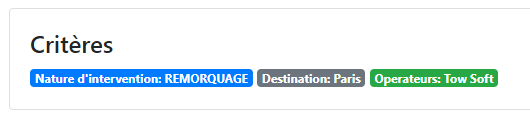
Critères filtrés pour la recherche avancée générée
Sauvegarder une recherche pour la réutiliser dans le futur
Se trouvant également dans la zone du haut, le bouton vert SAUVEGARDER PARAMÉTRAGE vous permet d’enregistrer les critères dans le but de faciliter les futures recherches.
Donc pour sauvegarder ces paramètres, vous n’avez qu’à cliquer sur le bouton vert SAUVEGARDER PARAMÉTRAGE. Une fenêtre s’ouvrira.

Sauvegarder une recherche avancée pour la ré-utiliser
Celle-ci vous permet de nommer la recherche. Inscrivez le nom dans la case prévue à cet effet; c’est ainsi que vous pourrez distinguer les recherches sauvegardées. À noter que seuls les administrateurs y ont accès. Il est également possible de sauvegarder plusieurs paramétrages.
Seuls les super-administrateurs ont accès aux rapports sauvegardés.
Pour sauvegarder ces paramètres, vous n’avez qu’à cliquer sur le bouton vert SAUVEGARDER. Cette recherche sauvegardée se retrouve maintenant dans les PARAMÈTRES SAUVEGARDÉES, juste en haut de la première section de DATES ET COMPAGNIES.
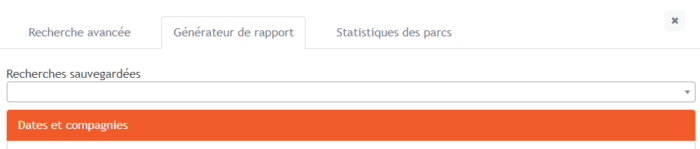
Champ des paramètres sauvegardés permettant de réutiliser des critères de recherche
Lorsque vous cliquez sur une recherche sauvegardée, les éléments et critères se sélectionnent par défaut sauf pour la date de DÉBUT et la date de FIN. Vous n’avez qu’à sélectionner les dates, puis cliquez sur RECHERCHE pour accéder au tableau de résultats avec les nouvelles dates choisies.
Liste des commentaires