

Dans cette leçon, nous faisons un survol des différentes options du menu administratif
Objectifs de la leçon :
- Bien comprendre les différentes options à l'intérieur du menu administratif.
La première chose que vous devez savoir par rapport au menu administratif est qu’il est configuré par votre administrateur. Il est donc probable que ce que vous voyez dans votre application Mobile TS4 soit différent de ce que vous voyez ci-dessous. Pour cette leçon, nous faisons un survol de TOUTES les options qui peuvent figurer dans ce menu.
VUE GLOBALE
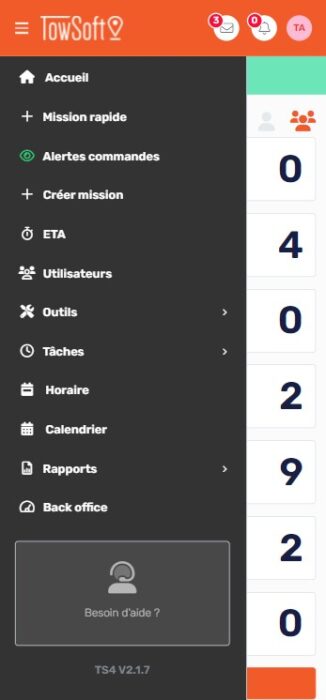
ACCUEIL

Vous ramène au tableau de bord en tout temps.
MISSION RAPIDE

Endroit à partir duquel vous pourrez créer une mission rapide qui vous sera automatiquement assignée.
ALERTES COMMANDES

Endroit à partir duquel les compagnies ainsi que leurs répartiteurs peuvent activer/désactiver les alertes de commandes entrantes sur leur téléphone intelligent. Si ces alertes sont activées pour au moins une des compagnies, l’icône en forme d’œil sera affichée en vert. Si toutes les compagnies ont désactivé les alertes, cette icône sera affichée en blanc avec une ligne diagonale la traversant. Les alertes seront donc reçues seulement lorsque les dispatch sont au bureau.
CRÉER MISSION

Endroit à partir duquel vous pourrez, en tant que dispatch ou admin, créer une mission complète qui pourra ensuite être répartie à un chauffeur.
ETA

Endroit à partir duquel les répartiteurs peuvent définir leur estimé de temps d’arrivée (ETA) sur les lieux qu’ils sont en mesure d’honorer avec le personnel (et l’équipement) qu’ils ont à leur disposition.
UTILISATEURS

Endroit à partir duquel les répartiteurs peuvent voir qui, parmi les membres de leur équipe, sont en service, hors service ou de garde.
*En savoir plus à ce sujet dans la leçon « Gestion du statut des utilisateurs sur TS4 ». Trouvez-le en utilisant le moteur de recherche en haut de cette page.
OUTILS

Essence extérieur -> Endroit où vous pourrez entrer toutes les informations relatives aux ravitaillements en carburant faits à l’extérieur pour un camion de l’entreprise.
Essence réservoir -> Endroit où vous pourrez entrer toutes les informations relatives aux ravitaillements en carburant faits pour un camion à partir d’un réservoir de l’entreprise.
Faire l’entretien -> Endroit où vous pourrez entrer toutes les informations relatives à un entretien effectué pour une dépanneuse de l’entreprise.
Guide de l’employé -> Endroit à partir duquel vous aurez accès au Guide de l’employé (procédures, comportement au travail, etc.) de l’entreprise, s’il a été rendu disponible par l’administrateur.
TÂCHES

Accès aux tâches -> Endroit à partir duquel vous pourrez consulter toutes les tâches -ponctuelles et permanentes- configurées pour l’entreprise et les effectuer, si vous le désirez.
Faire une tâche rapide -> Endroit à partir duquel vous pourrez rapidement créer une tâche et l’associer à une dépanneuse. Celle-ci sera à effectuer immédiatement.
HORAIRE

Endroit à partir duquel vous pourrez ajouter et consulter des notes pour chaque jour à l’horaire.
CALENDRIER

Endroit à partir duquel vous pourrez consulter votre horaire de travail.
RAPPORTS

Endroit à partir duquel vous pouvez voir et consulter les différents rapports auxquels vous avez accès. Le rapport « Encaissement » permet de consulter les collectes de paiements effectuées durant une période de temps donnée.
BACKOFFICE

Lien qui vous dirige vers la version backoffice de Towsoft (celle que vous utilisez normalement sur ordinateur), en utilisant le fureteur par défaut de votre smartphone.
BESOIN D’AIDE
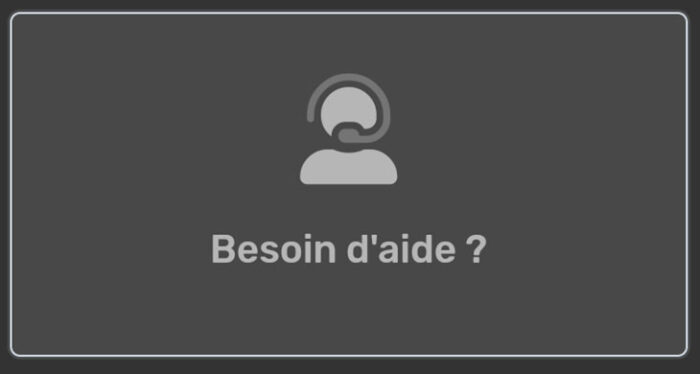
Lien qui vous dirige vers des outils servant à rapporter des problèmes techniques et vers un accès direct à la plateforme de E-Learning TowSoft Académie sur laquelle vous êtes actuellement.
Liste des commentaires