

Dans cette leçon, on vous montre comment changer la sonnerie des missions entrantes pour tous les utilisateurs de l'entreprise sur TS4.
Objectifs de la leçon :
- Savoir où, en tant qu'administrateur, vous pouvez changer la sonnerie TS4 à utiliser pour votre entreprise.
ENFIN, DE NOUVELLES SONNERIES POUR TS4
Notre nouvelle application mobile ayant été lancée en mars 2021, nous avons dû privilégier quelques améliorations avant de voir à de nouvelles sonneries, mais comme les demandes de la part de nos clients se sont accumulées afin de pouvoir choisir parmi différentes sonneries, nous avons finalement ajouté cette possibilité depuis la montée de version vers 1.211.
OÙ CHANGER LA SONNERIE TS4 POUR LA COMPAGNIE
En cliquant sur « Compagnies et options », sous la rubrique « Gestion des paramètres », vous serez mené vers l’écran ci-dessous des options de compagnies.
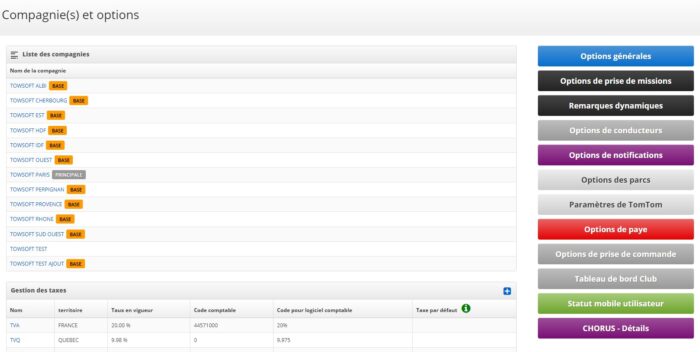
Écran des options de compagnies
À la droite du tableau, parmi les différents boutons, repérez le premier bouton du haut « Options générales ». Cliquez dessus pour avoir accès à différentes options, dont celle du choix de sonnerie.

Bouton « Options générales »

Champ « Choix de sonnerie TS4 »
Choisissez parmi une des 4 propositions de sonnerie (il pourrait s’en ajouter dans le futur), puis faites « Modifier les options ».
- Par défaut → Sonnerie « TowSoft » de base, avec voix d’homme, qui est utilisée sur une nouvelle installation de TowSoft.
- TowSoft → Même sonnerie que la première, mais nous voulions l’ajouter de façon plus précise, puisque l’option « Par défaut » n’indique en rien ce à quoi la sonnerie ressemble.
- Mission TowSoft → Voix de femme qui dit « Mission TowSoft » à plusieurs reprises.
- Sonnerie 2X → Son que vous pourrez entendre ici, qui sonnera 2 fois.
- Sonnerie 4X → Même son que spécifié ci-dessus, mais qui sonnera 4 fois.
NB: Afin que le changement de sonnerie puisse prendre effet sur TS4 immédiatement, les utilisateurs devront se déconnecter, vider leur mémoire cache, puis se reconnecter sur l’application. Sinon, cela pourrait prendre jusqu’à quelques heures.
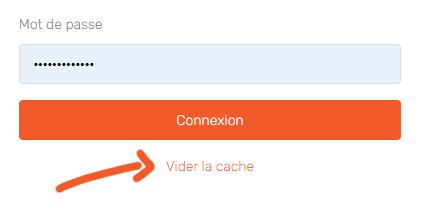
Vider la mémoire de type cache
Liste des commentaires