
Dans cette leçon, nous allons vous démontrer comment séparer les charges des factures exonérées de taxes dans un compte comptable différent.
Objectifs de la leçon :
- Comprendre comment séparer les charges des factures exonérées de taxes dans un compte comptable différent
Il se peut que vous ayez à séparer les charges des factures exonérées de taxes dans un compte comptable différent.
Tout d’abord, afin d’activer les fonctionnalités liées à la facturation exonérée, vous devez en faire la demande à votre représentant commercial TowSoft ou au support technique qui pourra activer l’option nécessaire.
Ensuite, vous devez aller ajouter le compte comptable au champ approprié. Pour ce faire, rendez-vous dans la section COMPAGNIES ET OPTIONS par le menu GESTION DES PARAMÈTRES dans la navigation verticale. Cliquez ensuite sur la compagnie principale, ou sur celle à laquelle vous désirez ajouter le nouveau compte comptable.
Parmi les boutons de droite, cliquez sur MODIFIER LES OPTIONS DE COMPTABILITÉ. Rendez-vous dans la deuxième section, celle de CC GÉNÉRAL DES TARIFS. Ajoutez le compte comptable dans le champ inscrit CC EXO DE TVA. Par exemple, ici nous avons mis 77777.
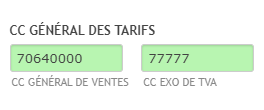
En ajoutant un CC EXO DE TVA, il est désormais possible d’associer automatiquement un différent compte comptable pour les charges des factures exonérées de taxes, et ce, en ayant sélectionné la taxe à 0%.
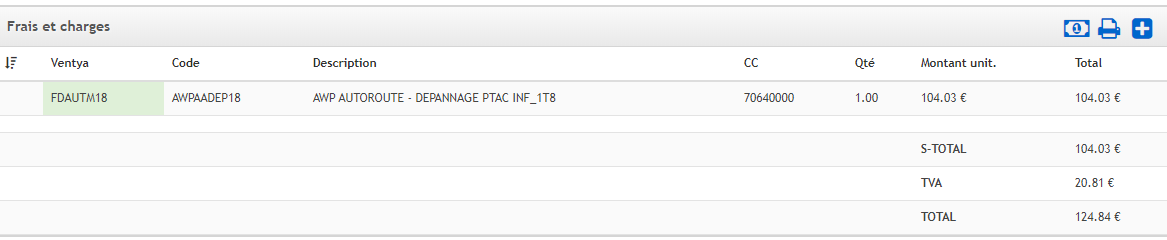
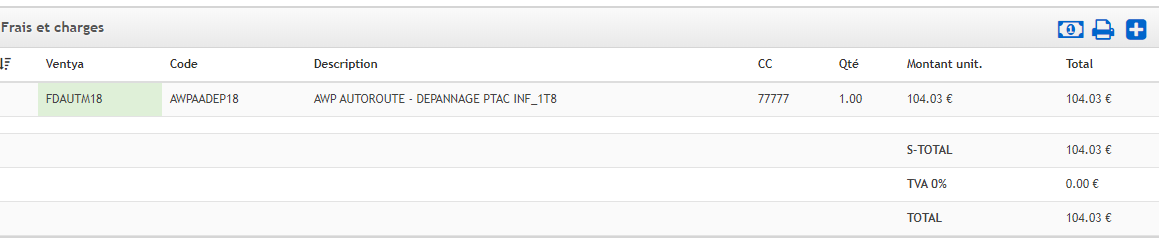
Avec l’exemple ci-dessous, il est possible de voir un changement de CC pour le tarif de la mission. Le CC passe du CC GÉNÉRAL DE VENTES de 7064000 au CC EXO DE TVA de 77777. Vous pouvez également remarquer le changement de taxes qui passe de 20.81 € à 0.00 €.
Modifier la taxe sur une ligne de facturation
Pour ce faire, rendez-vous dans le tableau de FRAIS ET CHARGES de la mission en question. Dirigez-vous à la colonne de TAXES, entre celle de DESCRIPTION et celle de CC. Chaque ligne représente un tarif facturé dans une même mission. Pour accéder au GESTIONNAIRE DE TAXES POUR LE TARIF, cliquez sur la taxe vis-à-vis la ligne du tarif à modifier. Vous ne pouvez sélectionner qu’une seule taxe parmi celles affichées. Pour confirmer le changement de taxe par tarif, cliquez sur le bouton vert MODIFIER au bas de la fenêtre.
Modifier la taxe appliquée dans une mission
Pour ce faire, rendez-vous dans le tableau de FRAIS ET CHARGES de la mission en question. Cliquez sur le bouton de l’icône du billet de banque pour accéder à la GESTION DES TAXES APPLICABLES. Sélectionner la taxe appropriée pour cette mission et désélectionnez l’autre au besoin. À noter que vous pouvez en sélectionner plus qu’une. Pour confirmer les modifications de taxe, cliquez sur le bouton vert MODIFIER. Le montant taxé ainsi que le montant total de la mission se modifient automatiquement.
À noter que vous ne pouvez pas modifier la ou les taxes d’une mission qui est déjà facturée.
Liste des commentaires