

Apprenez comment activer et utiliser la sous-traitance dans TowSoft
Objectifs de la leçon :
- Savoir comment activer la sous-traitance
- Être en mesure de configurer des partenaires sous-traitants et d'accepter des demandes de sous-traitance
- Comprendre l'utilisation et le fonctionnement de la sous-traitance de A à Z
QU’EST-CE QUE LA SOUS-TRAITANCE ET POURQUOI CELA A ÉTÉ INTÉGRÉ ?
La sous-traitance, c’est-à-dire, l’envoi de travail à des partenaires, est une pratique courante pour nos clients, spécialement lorsqu’il s’agît de transport. C’est pourquoi nous avons pensé à une façon de l’intégrer afin que nos clients puissent s’envoyer du travail facilement entre eux à travers notre logiciel. Ceci permettra un transfert des informations de la mission et de documents fait digitalement, ainsi qu’un suivi de l’exécution de la mission par les deux parties.
COMMENT ACTIVER LA SOUS-TRAITANCE DANS VOTRE TOWSOFT ?
Tout d’abord, sachez que tous vos chauffeurs doivent utiliser la version TS4 de l’application mobile de TowSoft pour utiliser la sous-traitance.

Pour activer la sous-traitance, tout vos chauffeurs doivent utiliser TS4
C’est un pré-requis. Si vous rencontrez cette condition, faites ensuite votre demande d’activation à notre équipe de support technique en écrivant à support@towsoft.ca. Nous devrions être en mesure d’effectuer cette activation assez rapidement.
COMMENT ENVOYER UNE DEMANDE DE CONNEXION POUR SOUS-TRAITANCE ?
ACCÉDER AU TABLEAU DE SOUS-TRAITANCE
Tout d’abord, notez que l’activation de la sous-traitance discutée dans la section ci-haut doit avoir été faite, tant du côté du donneur de travail que du côté du sous-traitant qui veut recevoir du travail avant qu’une mission puisse être sous-traitée d’un à l’autre. Une fois que cela est fait, vous devrez vous rendre sous la rubrique Zone Clients et cliquer sur l’option Sous-traitants pour vous rendre à la section appropriée.

Tableau de sous-traitance sous la rubrique Zone Clients
Dans le tableau qui s’affiche, vous constaterez les trois onglets Sous-traitants actifs, Sous-traitants inactifs et Donneurs dans le haut. Si vous n’avez pas encore tenté d’ajouter un sous-traitant ou accepté de demande de sous-traitance, ce tableau sera évidemment vide.
AJOUTER UN NOUVEAU SOUS-TRAITANT
Dans le coin supérieur droit du tableau illustré ci-haut, cliquez sur le bouton « +Ajouter », puis la fenêtre d’ajout de sous-traitant apparaîtra.
Bouton pour ajouter un nouveau sous-traitant
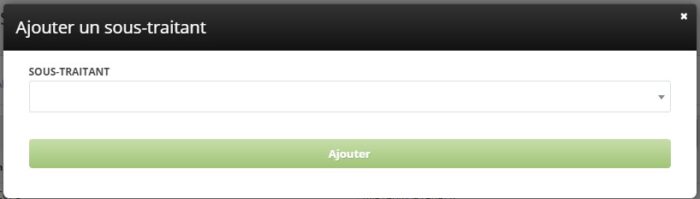
Fenêtre d’ajout d’un nouveau sous-traitant
Entrez les deux premières lettres du nom de la société (compagnie) du partenaire de sous-traitance que vous désirez ajouter et des résultats vous seront proposés parmi tous les clients de TowSoft qui ont déjà activé la fonctionnalité de sous-traitance, tel que couvert dans la deuxième section de cet article.
Si vous ne retrouvez pas ce partenaire, assurez vous auprès de votre contact qui travaille là que vous utilisez le bon nom pour la trouver.
Une fois le nom saisi, l’adresse complète devrait apparaître sous le champ afin que vous puissiez valider qu’il s’agît bien de la bonne société. Si c’est le cas, cliquez ensuite sur le bouton « Ajouter » dans le bas de la fenêtre et cela enverra automatiquement un courriel de demande de connexion à l’adresse mail de l’administrateur principal de cette société. Entre-temps, le statut du sous-traitant dans le tableau sera « En attente ».
ACCEPTATION D’UNE DEMANDE DE CONNEXION POUR SOUS-TRAITANCE
Lorsque votre demande d’ajout sera faite, voici le courriel que votre partenaire de sous-traitance recevra:
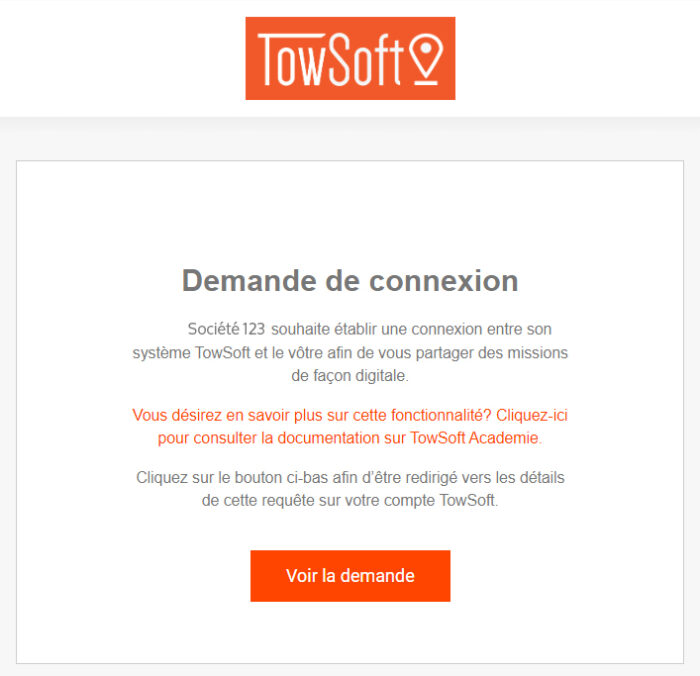
Courriel de demande de connexion au partenaire de sous-traitance
En cliquant sur « Voir la demande », le contact chez le sous-traitant sera redirigé vers son TowSoft et la fenêtre ci-dessous apparaîtra. Il devra ensuite spécifier, s’il y a lieu, un compte client (grand livre) auquel associer les missions reçues en sous-traitance de la part de ce donneur de travail, ainsi qu’assigner un statut à la connexion. À moins qu’il doive en parler à quelqu’un et mettre le statut à « En attente » avant de l’accepter, le contact devrait normalement accepter cette demande de connexion.
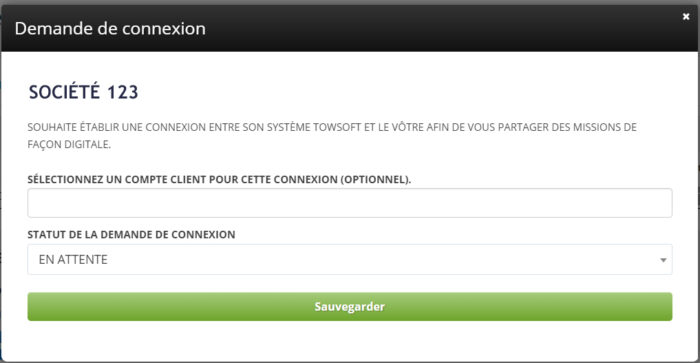
Fenêtre d’acception de la demande de connexion (par le sous-traitant)
Peu importe la réponse que le sous-traitant donnera à votre demande de connexion, vous (en tant que donneur de travail) serez informé par courriel de cette réponse et pourrez consulter dans votre tableau de sous-traitance le statut que le sous-traitant a donné à la demande connexion (En attente, Refusée, Acceptée).
Si celle-ci est acceptée, vous pourrez dès lors commencer à envoyer des missions en sous-traitance à votre partenaire, puisque vos systèmes TowSoft seront connectés.
COMMENT ENVOYER UNE MISSION À UN SOUS-TRAITANT ?
Une fois qu’une connexion est établie (en statut Acceptée) avec un sous-traitant, vous constaterez qu’un nouvel onglet “SOUS-TRAITANCE” sera disponible dans la fenêtre de répartition typique à laquelle vous êtes habituée.
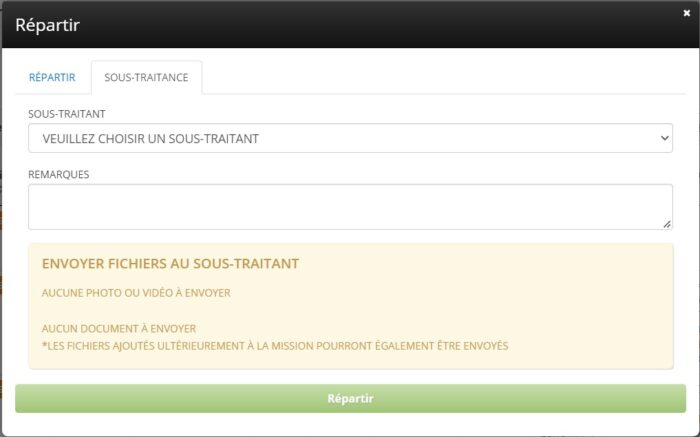
Onglet pour envoi à un sous-traitant, fenêtre de dispatch
À partir de cet onglet, vous devrez spécifier à qui vous désirez envoyer la mission parmi vos sous-traitants connectés, ajouter des instructions qui seront disponibles pour le répartiteur du sous-traitant, puis sélectionner les fichiers à envoyer au sous-traitant. Si aucun fichier n’a été annexé à la mission, cette section sera évidemment vide, mais sachez qu’il sera possible d’envoyer tout fichier ajouté ultérieurement dans la fiche de mission au sous-traitant.
[IMPORTANT] Cela semblera évident pour certains, mais avant de répartir une mission à votre partenaire sous-traitant, communiquez d’abord avec lui afin de vérifier sa disponibilité.
COMMENT LES MISSION SOUS-TRAITIÉES SERONT-ELLES AFFICHÉES DANS TOWSOFT ?
POUR LE SOUS-TRAITANT
Une fois que le “donneur” a réparti la mission à son partenaire de sous-traitance, ce dernier la verra apparaître comme toute nouvelle mission dans son TowSoft et il aura le choix d’accepter ou de refuser.
Si une vérification a été faite auprès du sous-traitant quant à sa disponibilité à faire la mission à priori, il devrait évidemment l’accepter.
* Notez toutefois que les informations du client et les notes internes du donneur ne seront pas visibles dans la fiche de mission pour le sous-traitant.
Une fois la mission acceptée, elle sera dans le tableau de missions en attente et devra être répartie à un chauffeur. Un libellé “SOUS-TRAITANCE” en orange dans la colonne # de dossier (Europe) / P.O. (Canada) vous indiquera d’ailleurs clairement qu’il s’agît d’une mission qui a été sous-traitée.

Étiquette indiquant qu’il s’agît d’une missions en sous-traitance dans les tableaux de missions
Encore une fois, ni le client, ni les notes internes du donneur ne seront visibles par le sous-traitant.
Une fois que le sous-traitant répartit la mission à un de ses chauffeurs, le déroulement de la mission devra se faire comme à l’habitude. Durant la mission, le sous-traitant pourra modifier les informations de base dans la mission telles que les détails du véhicule ou de la charge, les adresses et ces modifications seront synchronisées dans le TowSoft du donneur. Même chose pour l’avancement des étapes de la mission lorsqu’elles sont effectuées par le chauffeur via mobile.
POUR LE DONNEUR
Une fois la mission répartie au sous-traitant, elle figurera ensuite dans le tableau des En cours au statut « Réparti ». Le statut restera ainsi jusqu’à ce que la mission soit terminée et vérifiée du côté du sous-traitant, après quoi, elle passera aussi au statut « Terminé » et se retrouvera ainsi dans le tableau des “À vérifier” dans le TowSoft du donneur.
COMMENT LES FICHIERS PEUVENT-ILS ÊTRES PARTAGÉS ?
Il est pratique courante pour le donneur de la mission de vouloir acheminer des fichiers au sous-traitant et vice-versa. En plus de la possibilité de partager des fichiers dès le moment de la répartition par le donneur au sous-traitant, les fichiers qui sont ajoutés ultérieurement, à partir de la fiche de mission ou à partir du mobile du chauffeur, qu’ils soient des photos, vidéos ou documents pourront être envoyés individuellement.
Dès l’ajout d’un nouveau fichier à la mission, c’est-à-dire, un fichier qui n’avait pas déjà été envoyé à l’autre partie, vous constaterez que le bouton vert ci-dessous apparaîtra à la droite de la l’écran de la fiche de mission.


Boutons pour envoyer des fichiers à l’autre partie, à partir de la fiche de mission
En cliquant dessus, vous pourrez sélectionner parmi les nouveaux fichiers ajoutés afin de les envoyer.
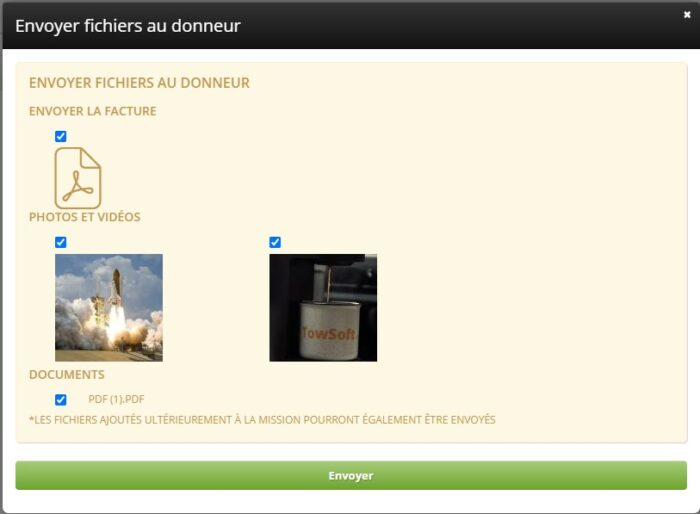
Fenêtre de sélection des fichiers à envoyer à l’autre partie
Du coup, ceci sera synchronisé dans la fiche de mission du côté de l’autre partie.
Liste des commentaires