
Dans cette leçon, nous vous démontrons comment configurer des obligations ou des avertissements pour aider à la documentation complète des missions.
Objectifs de la leçon :
- Créer, modifier ou désactiver des obligations ou des avertissements et gérer leur affichage selon des critères précis d'une mission.
SURVOL RAPIDE
COMMENT Y ACCÉDER ?
Lorsque vous êtes dans la version backoffice de votre TowSoft, dans le menu à gauche de l’écran, cliquez sur “Gestion des paramètres”. Vous verrez l’option “Obligations” à l’intérieur du menu déroulant qui s’affichera.

Lorsque vous cliquerez sur “Obligations”, la fenêtre ci-dessous s’affichera. Prenez note que les obligations que vous voyez ne sont qu’à titre d’exemple.

Ce qui figure dans l’onglet “Actifs” sont les obligations et avertissements qui sont en vigueur dans le système TowSoft actuellement.
Ce qui figure dans l’onglet “Inactifs” sont ceux qui ne sont pas en vigueur.
CRÉER UNE OBLIGATION OU UN AVERTISSEMENT
AJOUTER UNE OBLIGATION OU UN AVERTISSEMENT
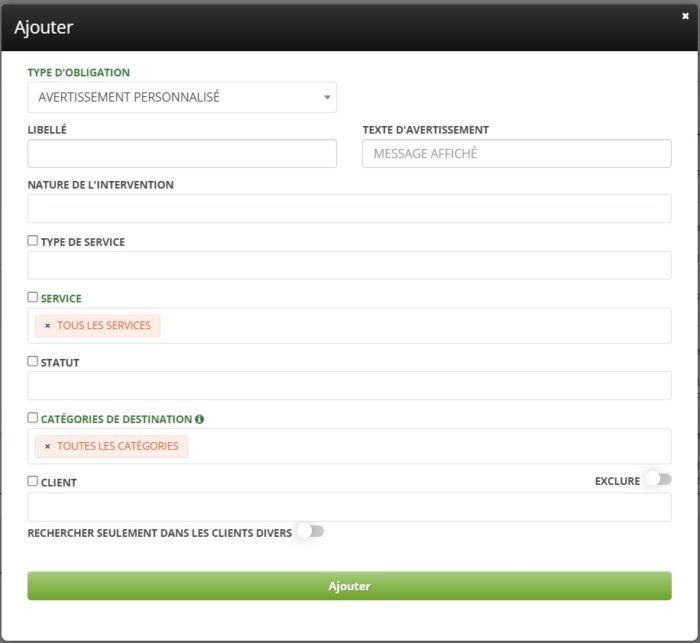
Cliquez sur le bouton “+ Ajouter” au coin supérieur droit de la fenêtre. L’autre fenêtre plus bas s’affichera.

-
- Type d’obligation -> Sélectionnez dans la liste des choix pré-établis l’obligation que vous désirez ajouter ou “Avertissement personnalisé”, s’il s’agit de quelque chose qui est propre à vos façons de faire.
- Si vous choisissez “photo” à cet endroit, on vous demandera également de préciser la quantité de photos à prendre.
- Attribut -> Vous ne verrez pas ce champ s’il s’agit d’un « avertissement personnalisé », mais pour tout autre type d’obligation, vous devrez choisir à cet endroit si le renseignement est obligatoire ou si vous voulez seulement en avertir l’utilisateur.
- Libellé -> Écrivez dans ce champ le libellé qui sera affiché pour l’obligation ou l’avertissement au chauffeur.
- Texte d’avertissement -> Écrivez dans ce champ l’avertissement complet que vous désirez faire.
- Nature de l’intervention -> Sélectionner les interventions pour lesquelles le système doit les faire apparaitre.
- Type de service -> Sélectionner les types de services pour lesquels le système doit les faire apparaitre.
- Service -> Sélectionner les services pour lesquels le système doit les faire apparaitre.
- Statut -> Sélectionner à quel(s) statut(s) de mission le système doit les faire apparaître.
- Catégories de destination -> Sélectionner les types de destination pour lesquels le système doit les faire apparaitre.
- Client -> Sélectionner pour les missions de quel(s) client(s) le système doit les faire apparaître. Si le bouton Exclure à droite est activé, cela aura pour effet d’exclure les missions des clients sélectionnés afin que les obligations où avertissement n’apparaissent pas. Si le bouton client divers est activé, la recherche pour l’auto-saisie des noms sera limitée seulement aux clients configurés comme « divers » dans votre zone client.
- Type d’obligation -> Sélectionnez dans la liste des choix pré-établis l’obligation que vous désirez ajouter ou “Avertissement personnalisé”, s’il s’agit de quelque chose qui est propre à vos façons de faire.
Pour chacune des missions rencontrant les critères définis ci-dessus, le chauffeur verra donc cette obligation ou cet avertissement à travers les différents statuts spécifiés.
En guise d’exemple, voici comment les obligations que vous avez vues ci-dessus s’afficheront dans l’application mobile TS4:

MODIFIER OU DÉSACTIVER UNE OBLIGATION OU UN AVERTISSEMENT
Cliquez sur le bouton “…” dans la colonne “Action” du tableau des obligations et choisissez ce que vous désirez faire.

OBLIGATION DE PHOTOS – MODE STRICTE
Cette option restreint le statut requis pour la prise de photo. En mode stricte, les photos devront être prise au statut précédent celui sélectionné dans votre obligation. Ceci permet d’empêcher l’utilisateur de prendre plusieurs photos avant l’étape demandé.

Il est aussi maintenant possible avec cette option de mettre plusieurs obligations de photos à différents statut. Par exemple, deux photos sur le lieu d’intervention et deux photos à la destination.
Liste des commentaires