

Dans cette leçon, on survole le processus de création d’un nouveau client dans TowSoft (et la modification).
Objectifs de la leçon :
- Savoir comment demander une importation en lot de clients
- Comprendre les différents champs à renseigner pour créer un nouveau client
- Comprendre les options de configurations avancées pour un client
IMPORTER PLUSIEURS CLIENTS OU EN CRÉER UN SEUL ?
D’abord, vous devez savoir que l’option d’importer plusieurs clients simultanément (importation en lot) est possible dans TowSoft. Cela dit, si vous désirez faire ceci, vous devez écrire à notre équipe de support puisque nous coordonnerons cette manœuvre avec vous.
Si vous désirez créer un seul ou quelques clients, et bien, continuez de lire, puisqu’on vous l’explique en détail ci-dessous.
LA FENÊTRE DE CRÉATION (OU MODIFICATION) D’UN CLIENT
Pour créer un nouveau client, vous devez tout d’abord vous rendre à la Zone clients > Clients dans le menu de gauche de votre TowSoft, puis ensuite cliquer sur le bouton “Ajouter un client” à droite. Voici la fenêtre qui s’ouvrira.

Accès à la section « Clients »

Bouton d’ajout d’un nouveau client
Pour en modifier un, vous n’avez qu’à cliquer sur son nom dans le tableau des clients et la fenêtre sera pratiquement la même.

Fenêtre des options de base d’un client
Les informations à renseigner dans cette fenêtre vont comme suit:
Le client
Nom du client -> Entrez le nom du client et faites particulièrement attention si vous utilisez le logiciel comptable SAGE, puisque le pont avec ce système comptable se base sur ce champ pour associer vos clients.
Identifiant client (champ obligatoire) -> Entrez le numéro de compte comptable ou identifiant qui est utilisé pour le client dans votre système comptable. Si le client n’est pas encore dans votre système comptable, assignez-lui un numéro d’identification que vous continuerez d’utiliser par la suite à des fins comptables.
Adresse et numéro
Adresse du client -> Commencez à inscrire l’adresse civique du client, puis parmi les options suggérées dans le menu déroulant, cliquez sur celle qui y correspond. Cela remplira les champs suivants (Ville, Département, Code Postal).
*District, Ville, *Comté, Province, Code Postal, Tel, Fax, Cellulaire -> Entrez les informations correspondantes. Ceci est assez explicite, vous en conviendrez.
Informations divers
*No TVA Intracommunautaire -> Inscrivez le numéro de TVA du client.
Condition -> Entrez les conditions de paiements, s’il y a lieu.
Courriel -> Inscrivez l’adresse mail du client. Utilisez le bouton “+” en bleu pour en ajouter plus d’un.
Responsable -> Entrez le nom de la personne responsable de la relation contractuelle que vous entretenez avec le client s’il y a lieu
Client divers -> À cocher s’il s’agît d’un client qui paie en espèces, directement sur le bord de la route, puisque cela génèrera des factures avec les informations du bénéficiaire sur le bord de la route, contrairement aux informations générale du client.
Langue du client -> Choisir la langue dans laquelle afficher vos factures destinées à ce client, ainsi que le portail de commande web qui pourrait être utilisé par la client si vous lui avez créé un accès.
Voir tous les appels dans les commandes -> À activer (ie. mettre à Oui) si vous désirez que tout utilisateur du portail de commande web pour ce client puisse voir l’historique des commandes faites, et non seulement celles qu’il a faites lui-même.
*Code prestataire -> Si le client est connecté aux systèmes de VENTYA (dématérialisation des factures), vous pourrez inscrire son code de prestataire à cet endroit.
**Commune CHORUS -> Entrez les 4 premiers chiffres de votre commune et le système TowSoft tentera de compléter avec des propositions issues du système de CHORUS.
**Juridiction CHORUS -> Entrez les 3 premiers chiffres de votre commune et le système TowSoft tentera de compléter avec des propositions issues du système de CHORUS.
Remarque -> Ajouter toute remarque pertinente afin de l’afficher dans la facture qui sera acheminée au client.
Nombre de jours avant l’échéance d’une facture -> Indiquez le terme que vous donnez au client avant de recevoir vos paiements.
Modes de paiements -> Sélectionnez les modes de paiement que vous désirez rendre disponibles pour vos chauffeurs lors de la collecte du paiement.
*Clients connectés VENTYA seulement
**Clients en France seulement
LES OPTIONS AVANCÉES DE CONFIGURATION
Lorsque la création d’un client est complétée, les administrateurs de système TowSoft qui utilisent des versions supérieures à TowSoft Xlite constateront qu’un identifiant cliquable dans la colonne “#-CC”, composé d’un numéro assigné par le système en plus de l’identifiant client renseigné dans les options de base du client, apparaît à la gauche du nom du client.
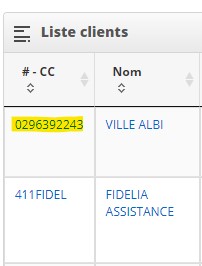
Accès aux options avancées de configuration
En cliquant sur ce numéro, vous ouvrirez la fenêtre des options avancées de configuration.
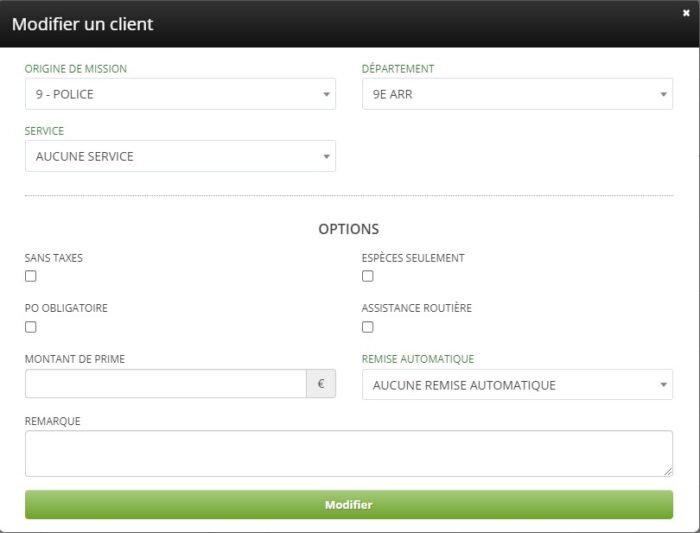
Options avancées de configuration
Les informations à renseigner dans cette fenêtre vont comme suit:
Origine de mission -> S’il y a lieu, sélectionnez parmi les options d’origines de mission configurées dans la section “Compagnies et options”, celle qui devrait être utilisée par défaut chaque fois qu’une mission est créée pour ce client. Cela fera en sorte que l’étiquette de l’origine en question apparaîtra à plusieurs endroits différents dans le système.
Département -> S’il y a lieu, sélectionnez parmi les options de département configurées dans la section “Compagnies et options”, celle qui devrait être utilisée par défaut chaque fois qu’une mission est créée pour ce client.
Service -> S’il y a lieu, sélectionnez parmi les options de services configurées dans la section “Code de services”, celle qui devrait être utilisée par défaut chaque fois qu’une mission est créée pour ce client.
Options
Sans taxes -> Cochez si aucune taxe ne doit être ajoutée aux factures faites pour ce client.
Espèces seulement -> Cochez s’il s’agît d’un client pour lequel uniquement les versements en espèces sont acceptés.
PO obligatoire -> Cochez si vous désirez qu’un bon de commande (PO) soit exigé à chaque fois qu’une mission est créée pour ce client.
Assistance routière -> Cochez s’il s’agît d’une entreprise d’assistance routière, ce qui fera en sorte que des plafonds pourront être ajoutés manuellement à la création de mission pour ce client.
Montant de prime -> Prime qui sera versée au chauffeur à qui sera répartie une mission pour ce client.
Remise automatique -> Indiquez s’il y a lieu la remise automatique à appliquer pour le client en question. Ces options sont configurées par l’équipe de support de TowSoft.
Liste des commentaires