
Dans cette leçon, nous survolerons le module des états de comptes.
Objectifs de la leçon :
- Être en mesure de consulter les états de comptes de clients
- Être capable de faire parvenir un état de compte à un client par courriel
- Imprimer l'état de compte d'un client pour envoi postal
Le logiciel TowSoft vous permet de faire le suivi des états de comptes de vos clients et d’identifier les factures impayées afin de faire des relances par courriel, d’imprimer les états de comptes, de régulariser des paiements ou d’appliquer des règlements.
Pour accéder au module d’état de compte, rendez-vous dans la zone STATS ET TABLEAUX DE BORDS puis cliquez sur le lien ÉTAT DE COMPTE de la rubrique FACTURATION ET COMPTABILITÉ.
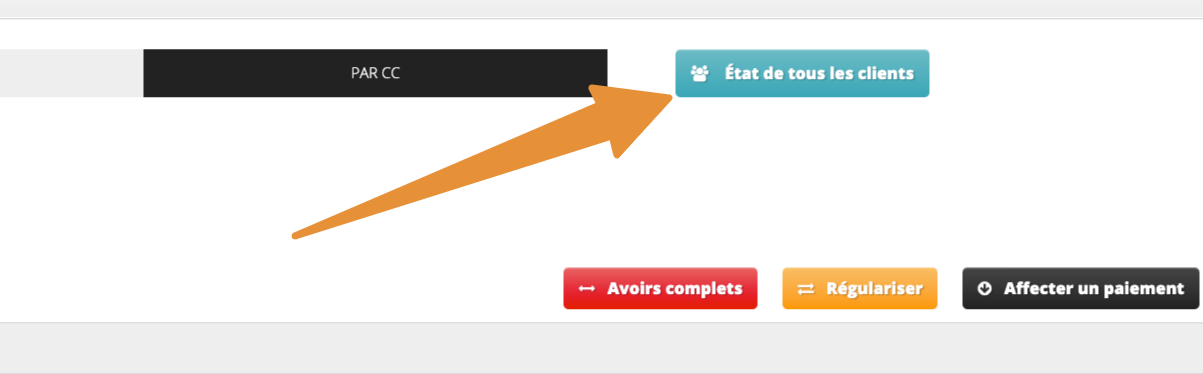
- Notez que si vous souhaitez uniquement voir le sommaire des factures impayées de tous les clients, vous pouvez cliquer directement sur le bouton turquoise ÉTAT DE TOUS LES CLIENTS, cette fonction sera expliquée dans la leçon ÉTAT DE TOUS LES CLIENTS
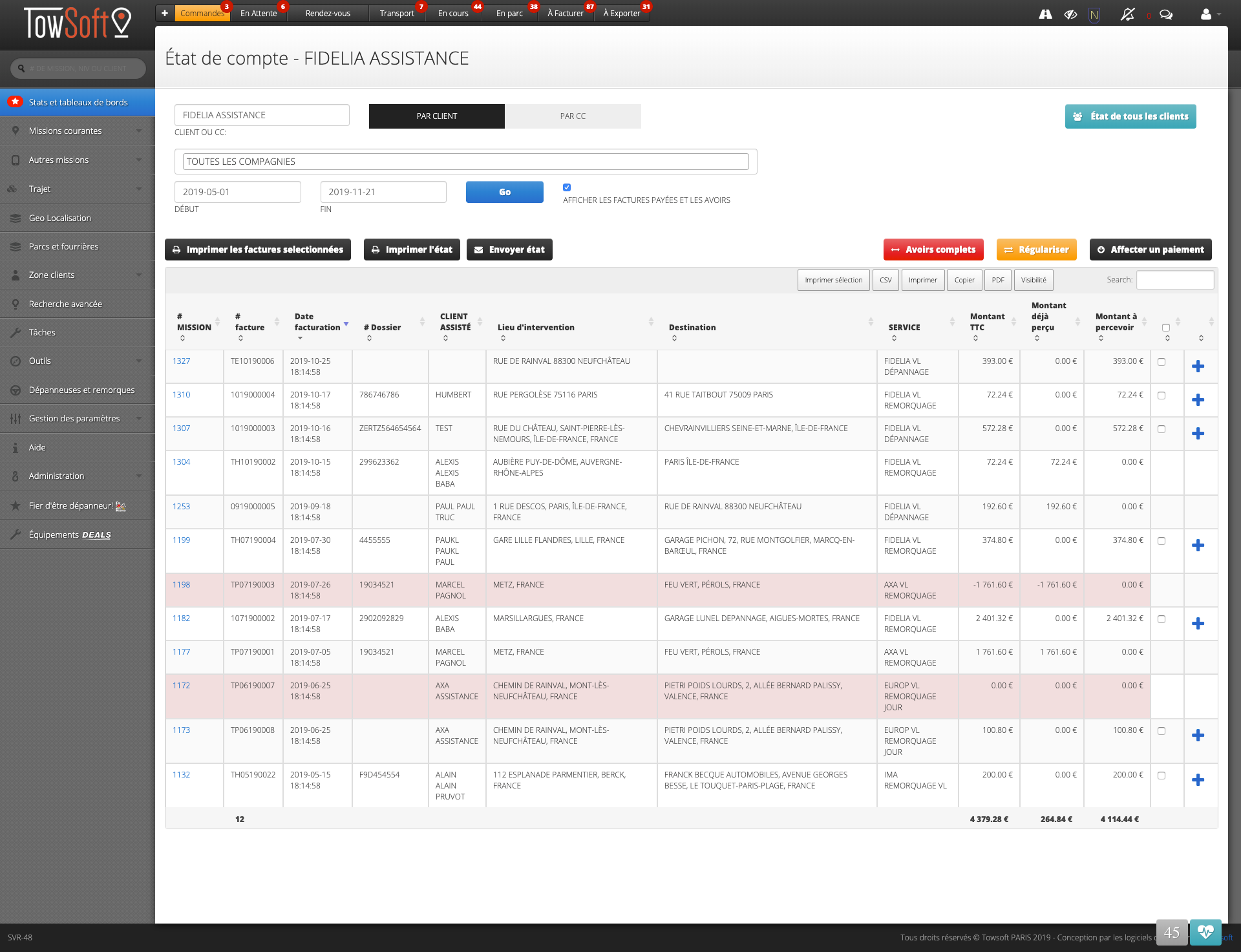
Afin de générer un état de compte, vous devrez renseigner certains champs selon vos besoins et faire des choix parmi certaines options.
MODE DE RECHERCHE : PAR CLIENT vs PAR CC
Vous pouvez chercher un client par nom pour par compte comptable afin de générer son état de compte. Attention, si plusieurs clients ou entitées de facturation sont regroupés sous un même CC, vous obtiendrez un état de compte pour toutes les factures impayées du groupe.
AFFICHER LES FACTURES PAYÉES ET LES AVOIRS
En cochant cette case, votre état de compte affichera les factures payées et les avoirs correspondants au client/CC et à la période choisie en plus des factures impayées.
CHOIX DES COMPAGNIES
Si votre installation TowSoft comportent plus d’une compagnie, base ou agence, vous pourrez générer un état de compte pour votre client sur TOUTES LES COMPAGNIES ou des choix spécifiques parmi celles-ci.
DÉBUT ET FIN DE PÉRIODE
Sélectionnez les dates correspondant au début et à la fin de la période pour laquelle vous souhaitez générer un état de compte.
Pour générer l’état de compte, appuyez sur le bouton bleu GO, le tableau des résultats apparaîtra.
Vous pouvez maintenant passer à la prochaine leçon: LES ÉTATS DE COMPTES : TABLEAU ET AFFECTATION DE RÉGLEMENTS.
Liste des commentaires