
Comprendre la fonctionnalité PIN/UNPIN pour garder une traçabilité de la position de vos actifs lorsqu'ils sont envoyés à différents endroits.
Objectifs de la leçon :
- Comprendre dans quel but la fonctionnalité PIN/UNPIN a été développée
- Comprendre les travaux requis afin d'activer la fonctionnalité
- Être en mesure d'utiliser la fonctionnalité PIN/UNPIN (admin, dispatch, chauffeur)
QU’EST-CE QUE LA FONCTIONNALITÉ PIN/UNPIN ?
TowSoft étant aussi un logiciel adapté à différents types d’applications, comme par exemple le transport de machinerie ou de conteneurs, la fonctionnalité de PIN/UNPIN sert à laisser certains de vos équipements à un endroit et d’en garder la traçabilité jusqu’à ce que vous deviez les ramener de cet endroit.
Ex:
1- Mission pour aller porter l’équipement #45 à un endroit. Une fois rendu sur les lieux, on “UNPIN” l’équipement #45, puis on revient à la base.
Entre temps, on peut toujours savoir à quel endroit se situe l’équipement #45.
Lorsque cet équipement est prêt à être récupéré, on va le chercher.
2- Mission pour aller chercher l’équipement #45 à l’endroit où il avait été laissé. Une fois rendu sur les lieux, on “PIN” l’équipement #45 pour le ramener à la base.
En gros, ça permet de savoir où sont vos équipements qui ont été laissés sur des lieux, en tout temps.
COMMENT ACTIVER LA FONCTIONNALITÉ PIN/UNPIN ?
Vous devrez tout d’abord créer tous les équipements pour lesquels vous voulez utiliser la fonctionnalité PIN/UNPIN en allant dans la section Camions et remorques/trailers dans le menu de gauche, puis en cliquant sur Ajouter une remorque/trailer dans le coin supérieur droit de l’écran qui s’ouvrira.
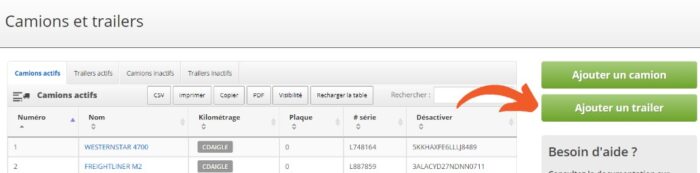
Bouton pour ajouter un trailer/une remorque
Une fois que les équipements sont créés dans TowSoft, vous pourrez faire la demande d’activation de la fonctionnalité à l’équipe de support de TowSoft (support@towsoft.ca), avec un préavis minimal de 5 jours ouvrables. Une fois la fonctionnalité activée, vous en serez informé-e par notre équipe.
COMMENT ÇA FONCTIONNE ?
UNPIN
Vous créez une mission avec un service de transport quelconque (base à origine). Lorsque vous arrivez à la répartition, vous devrez sélectionner le chauffeur, le camion et l’équipement en question dans le champ trailer/remorque.
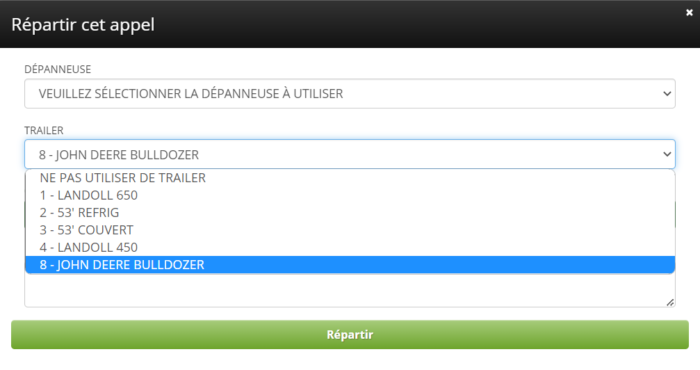
Si la création des équipements a été effectuée correctement à l’étape précédente, vous devriez être en mesure de sélectionner n’importe quel équipement.
Lors de l’arrivé à l’origine pour cette mission, le chauffeur à qui la mission a été répartie verra l’option UNPIN apparaître dans le menu des actions de l’application.
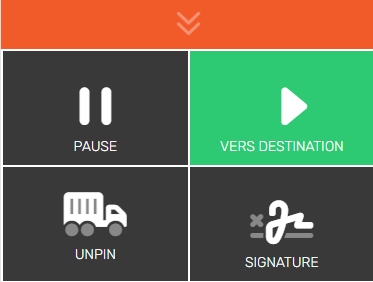
Option UNPIN, dans le menu des actions

Fenêtre de confirmation du UNPIN
Il devra sélectionner l’équipement en question, puis faire confirmer, et terminer sa mission.
Ce faisant, l’équipement en question est enregistré comme étant UNPINNED, c’est-à-dire laissé à quelque part.
TRAÇABILITÉ
Option 1 – Entre temps, tout équipement qui a été laissé à quelque part pourra être localisé dans le tableau des “Remorques actives”.
- Unpin-> Indique si l’équipement en question est dans le statut « UNPINNED », c.-à-d. laissé à quelque part.
- Appel -> Si le statut dont il est question ci-haut est à Unpinned, cette colonne indique l’appel via lequel l’équipement a été laissé sur les lieux.
- Endroit -> Si le statut dont il est question ci-haut est à Unpinned, cette colonne indique l’endroit où l’équipement a été laissé.
- Date -> Si le statut dont il est question ci-haut est à Unpinned, cette colonne indique la date à laquelle l’équipement a été laissé sur les lieux.
- Pin -> Bouton permettant de remettre, en tout temps, de répertorier l’équipement comme étant de retour à la base.

Fonctionnalité PIN/UNPIN, dans le tableau des trailers/remorques
Option 2 – Dans le menu de gauche de TowSoft, cliquez sur Géolocaliastion. Dans la fenêtre avec une vue carte qui s’ouvrira, sélectionnez le filtre Remorques/Trailers et vous aurez une vue d’ensemble pour tous les équipements qui ont été déposés à différents endroits.
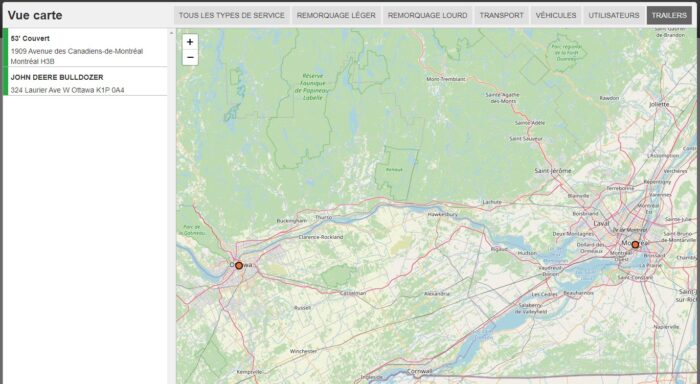
Vue carte des trailers/remorques en statut UNPINNED
PIN
Vous créez une mission avec un service de transport quelconque en vue de ramener un équipement. Vous répartissez la mission au chauffeur qui se rend à l’origine. Lorsque le chauffeur sera à n’importe quel statut entre “Arrivé origine” et « Arrivé destination », l’option PIN va apparaître dans le menu des actions.
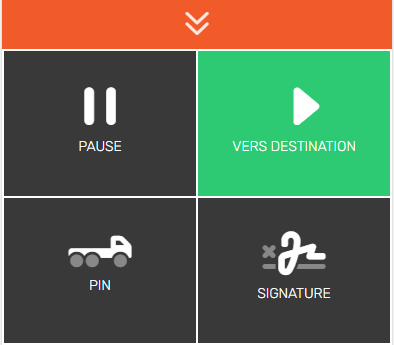
Option PIN, dans le menu des actions

Fenêtre de confirmation du PIN
Le chauffeur doit appuyer sur le bouton, puis sélectionner l’équipement à ramener et confirmer.
Une fois que l’équipement est attelé, TowSoft le considére comme « revenu à la base » et cessera de garder une trace de sa position. Dès ce moment, l’équipement peut donc être envoyé sur une autre mission lors du dispatch en vue d’être laissé à quelque part (UNPINNED).
Liste des commentaires