
Comment configurer les liens de paiements avec le module MSA Pay.
Objectifs de la leçon :
- Savoir comment faire la configuration des liens de paiements via SMS.
- Savoir comment faire la configuration des liens de paiements avec les nouveaux modèles de facture et documents.
- Comprendre les étapes de paiements du prestataire
POURQUOI LE MODULE PAIEMENT 3DS?
Les paiements reçus via les services Global Payments et Stripe peuvent parfois faire l’objet de contestations de la part des clients. Pour vous protéger contre les chargebacks, ces plateformes ont développé la vérification 3D Secure (3DS), une couche de sécurité supplémentaire qui authentifie le paiement.
Lorsque la passerelle Stripe ou Global Payments avec 3DS est activée dans votre TowSoft, vous avez la possibilité d’envoyer des liens de paiement sécurisés directement dans le courriel de facturation ou par SMS. Cette fonctionnalité simplifie le règlement pour vos clients, améliore leur expérience et réduit les risques de fraude ou de réclamations.
FONCTIONNEMENT DE L’INTÉGRATION
-
LIEN DEMANDES DE PAIEMENT SUR LES DOCUMENTS
Avec le nouveau modèle de facturation TowSoft, il est désormais possible d’intégrer un lien de paiement directement dans le contenu du courriel ou en bas de page de la facture. Ce lien permettra à vos clients de régler leurs factures de manière simple et sécurisée, sans frais supplémentaires. Pour configurer cette fonctionnalité, rendez-vous dans votre interface TowSoft :
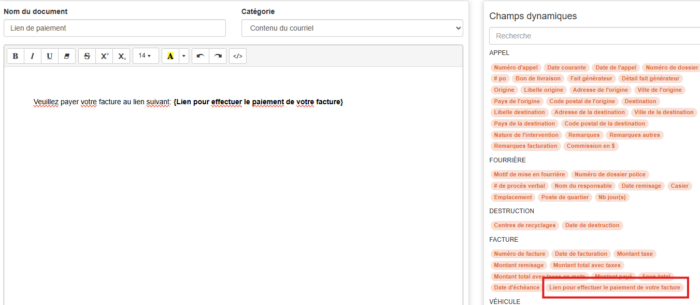
- Accédez à Gestion des paramètres > Éditeur de texte.
- Appuyez sur Ajouter un texte
- Sélectionnez Contenu du courriel ou Pied de facturation
- Dans les champs dynamiques disponibles, sélectionnez « Lien pour effectuer le paiement de votre facture ».
Une fois ajouté,
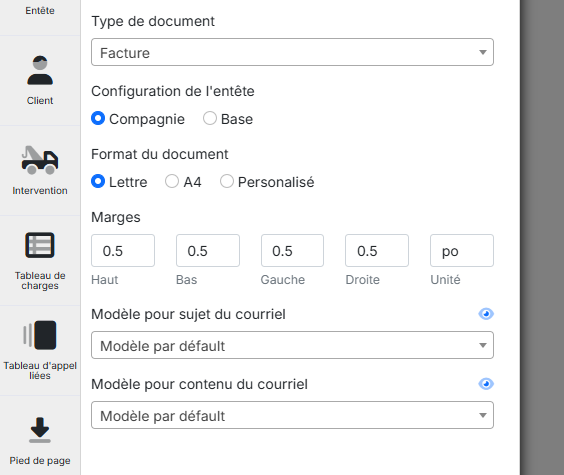
Une fois que vous avez configuré le contenu du courriel ou le pied de page de la facture, rendez-vous dans Gestion des paramètres > Modèles de documents. Sélectionnez ensuite le modèle de facture à modifier. Pour le contenu du courriel, choisissez le nouveau document que vous avez créé contenant le lien de paiement. Si le lien doit figurer dans le pied de page, effectuez la même action dans la section dédiée.
-
ENVOI DE FACTURES, DEMANDES DE PAIEMENT ET REÇUS
Permission d’envoyer un SMS afin qu’il/elle puisse cliquer un lien menant vers la facture (ou reçu si facture payée). Il est à noter que les clients utilisant une intégration avec une passerelle de paiement pourront aussi permettre au bénéficiaire de payer le montant de la facture en entrant leurs infos sur leur appareil mobile. Les demandes de paiements SMS utilisent vos crédits SMS. Pour plus d’informations, voir la documentation sur le module SMS et appels robots.

Prenez d’abord note que les fonctionnalités d’envoi de factures SMS apparaît seulement lorsqu’un numéro de téléphone valide est configuré pour le bénéficiaire.

Envoi de facture par SMS, fiche d’appel, via ordinateur de bureau
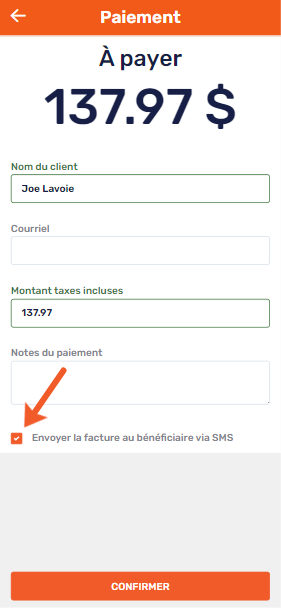
Envoi de facture par SMS, lors de l’enregistrement du paiement (comptant, debit ou carte de crédit), via l’application mobile
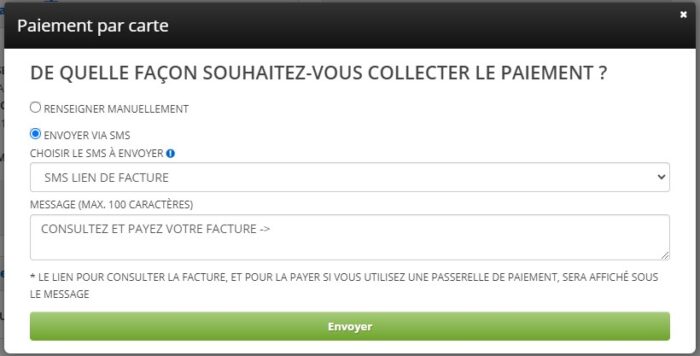
Demande de « Paiement pas carte » dans la fiche d’appel,
sur l’ordinateur de bureau, option d’envoyer la demande de paiement via SMS
*Option disponible seulement lorsqu’un intégration avec un passerelle de paiement est configurée
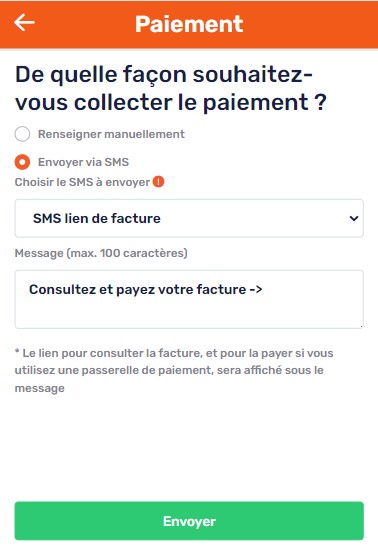
Dans l’onglet Facturation de la fiche d’appel TS4, après avoir cliqué sur « Payer », puis sélectionné
une carte de crédit dans la fiche d’appel, l’option d’envoyer la demande de paiement via SMS
*Option disponible seulement lorsqu’un intégration avec un passerelle de paiement est configurée
Voici les étapes pour le bénéficiaire lorsqu’il recevra via SMS un lien pour payer la facture. La langue du SMS sera sélectionnée à partir des options du client si un compte est déjà créé, sinon c’est celle de votre compagnie.

Le chauffeur de l’appel et le répartiteur vont aussi recevoir une notification à chaque étape du paiement.
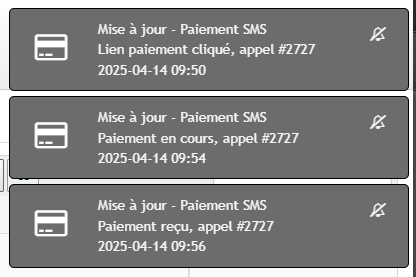
Notifications pour dispatch ayant répartit la mission


Notifications pour chauffeur sur son mobile ayant envoyé la demande de paiement

Après avoir cliqué sur « Payer » ou « Pay » , le bénéficiaire sera redirigé vers une page de prise de paiement Global Payment ou Stripe.

Après avoir payé, il pourra enregistrer ou imprimer la facture.
PROBLÈME DE PRISE DE PAIEMENT ?
- Quoi faire lors de timeouts ou d’erreur de paiements?
S’assurer que :
Les informations du client concordent avec ceux de la carte.
La carte est valide (date d’expiration, CVV correct).
Les limites de la carte ne sont pas dépassées (plafond journalier, blocage par la banque).
Le pays de la carte est accepté par Stripe/Global Payments.
Liste des commentaires