

Dans cette leçon, on vous montre comment fonctionne le module de documents personnalisables.
Objectifs de la leçon :
- Être en mesure d'activer le module de documents personnalisables
- Savoir créer, modifier et utiliser des documents personnalisés
- Assurer une transition en douceur vers le nouveau module
ACTIVER ET UTILISER LE NOUVEAU MODULE DE DOCUMENTS
- (00:00:19) Comment activer le module de documents personnalisables ?
- (00:00:58) Créer de nouveaux modèles de documents
- (00:05:50) Envoyer ou imprimer un document personnalisé
Veuillez noter que les améliorations qui ont été apportées au module depuis la production de cette vidéo sont documentées plus bas dans cet article.
ASSIGNER DES MODÈLES À UN CONTEXTE SPÉCIFIQUE (EX. CLIENT, INTERVENTION, ETC.)
Ce module est né de la demande de plusieurs clients afin d’être en mesure d’envoyer des modèles de documents spécifiques selon le client pour qui une mission était faite. C’est pourquoi, après avoir créé un nouveau modèle de document, vous serez en mesure de l’assigner à un contexte.
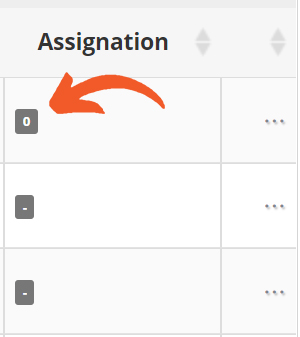
Le chiffre à l’intérieur de la case grise (« 0 » dans l’exemple ci-haut) indique le nombre de critères sur lesquels l’assignation est basée. S’il est à « 0 », c’est donc dire qu’aucune assignation n’est faite.
Par ailleurs, notez qu’aucune assignation peut être faite sur les modèles par défaut TowSoft (indiqueront « -« ), puisque ces derniers doivent toujours apparaître parmi les options sélectionnables, peu importe le contexte.
Choisissez d’inclure ou d’exclure des:
- Clients
- Pays
- Service
- Type de service
- Nature d’intervention
- Compagnie
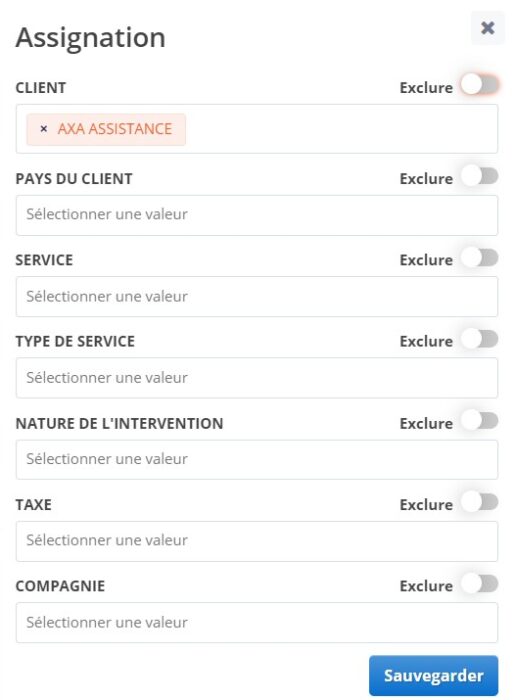
Ceci fera en sorte que si les critères inclus sont rencontrés pour une mission, le modèle en question sera sélectionné par défaut pour l’envoi par courriel ou l’impression du document. À l’opposé, si vous décidez de faire des exclusions (interrupteur « Exclure » ci-haut), et bien, les modèles ne s’apparaîtront simplement pas pour l’envoi ou l’impression si les critères sont rencontrés.
(FACULTATIF) IMPORTER VOS ANCIENS CONTENUS DE COURRIELS ET PIEDS DE PAGE
Si vous désirez ré-utiliser les mêmes contenus de courriels et pieds de page que vous aviez avec vos documents avant l’activation du module de documents personnalisés, voici la marche à suivre:
1- Mettez vous en mode préparation dans vos Options générales de compagnie

2- Rendez vous à l’endroit où ces contenus ont été configurés, soit Gestion des paramètres > Compagnie et options, sélectionnez la Compagnie principale, puis cliquez sur Options de facturation TowSoft à la droite de l’écran

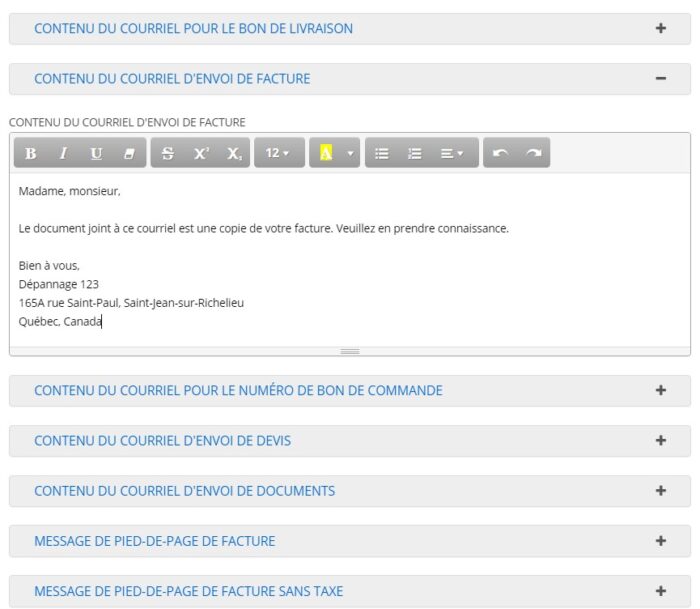
3- Dans une nouvelle fenêtre de votre navigateur web, rendez vous à l’endroit Gestion des paramètres > Éditeur de texte, puis cliquez sur le bouton « Ajouter un texte ».

4- Pour chacun des contenus que vous désirez conserver, faites un copier-coller de l’endroit spécifié à 3- vers celui spécifié à 4- ci-haut, mais en ne conservant pas le style. Comment faire ? Simplement surligner le texte, en question, faites CTRL-C, puis faites ensuite CTRL-SHIFT-V. Alternativement, vous pouvez le faire en faisant le clic droit sur votre souris, puis « Copier » et ensuite, à l’autre endroit, clic de droit, puis « Coller sans mise en forme ».
5- En dernier lieu, n’oubliez pas de donner un nom et une catégorie à ce texte avant de le sauvegarder.
Vous aurez ainsi tous vos anciens contenus de courriels pour les ajouter dans le module de documents personnalisés. Lorsque vous aurez fait les ajustements requis, vous pourrez repasser en mode « Activation complète » dans les Options générales de compagnie.
AMÉLIORATIONS APPORTÉES AU MODULE DEPUIS SON LANCEMENT
Tableau des missions liées
Les missions liées étant courantes dans TowSoft, nous avons ajouté la possibilité d’afficher un tableau contenant les détails de celles-ci, afin que tout soit groupé dans l’envoi ou l’impression du document principal. Ceci peut être configuré pour tout modèle de document.
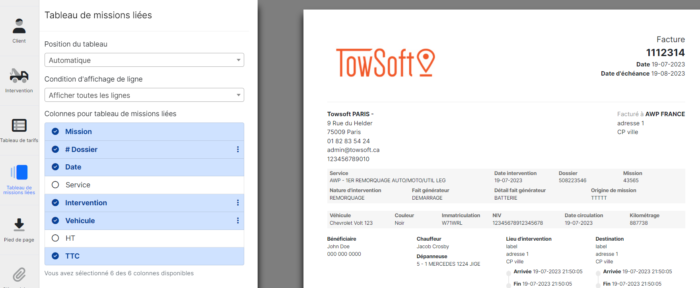
Position du tableau → Choisissez l’emplacement du tableau contenant les détails des missions liées sur le document principal.
Condition d’affichage du tableau → Choisissez les lignes à afficher dans le tableau.
Colonnes pour tableau des missions liées → Choisissez les colonnes à afficher dans le tableau (max. 6).
Greffe d’annexe(s) aux documents
Compte tenu que plusieurs clients désiraient que des clauses et conditions légales ou contractuelles soient intégrées à leurs documents, notre équipe a ajouté la possibilité de greffer des annexes à un modèle de document. Qu’il s’agisse de factures, de bons de livraison ou de devis, vous pourrez ajouter vos annexes et celles-ci pourront, en plus, utiliser des valeurs dynamiques tirées de votre TowSoft (ex. nom du client, immatriculation, etc.).
Bouton pour ajouter une annexe au modèle
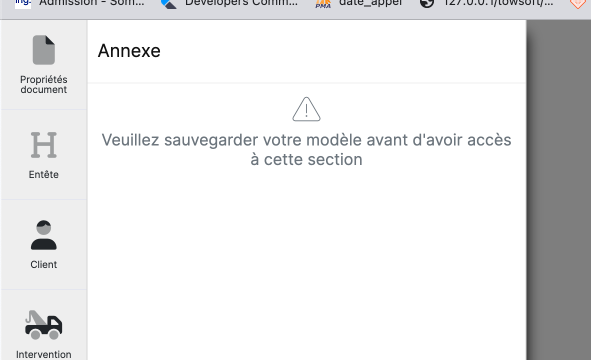
Vous devez sauvgarder un nouveau modèle de document avant de pouvoir y ajouter des annexes
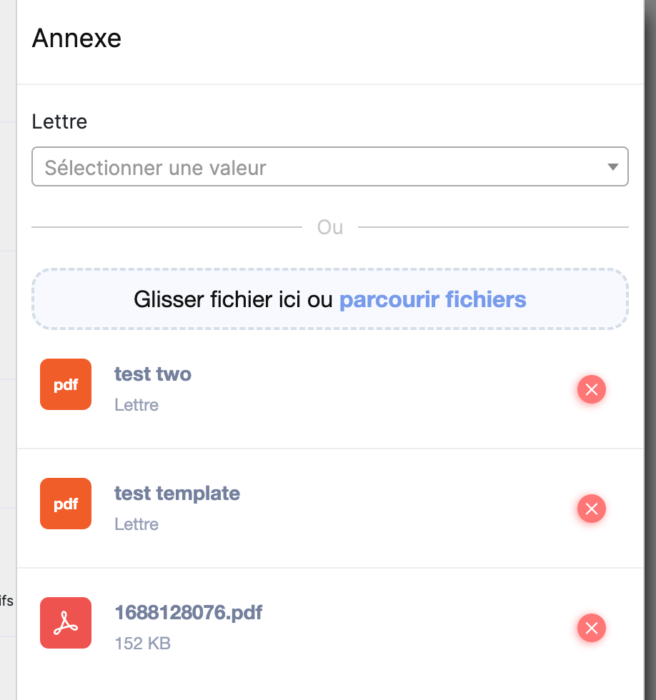
Choisissez dans le sous-menu « Lettre », les annexes à greffer pour ce modèle
Celles-ci doivent avoir été créés dans Gestions des paramètres > Éditeur de texte, à priori
Par ailleurs, des fichiers de votre ordinateur peuvent aussi être utilisés
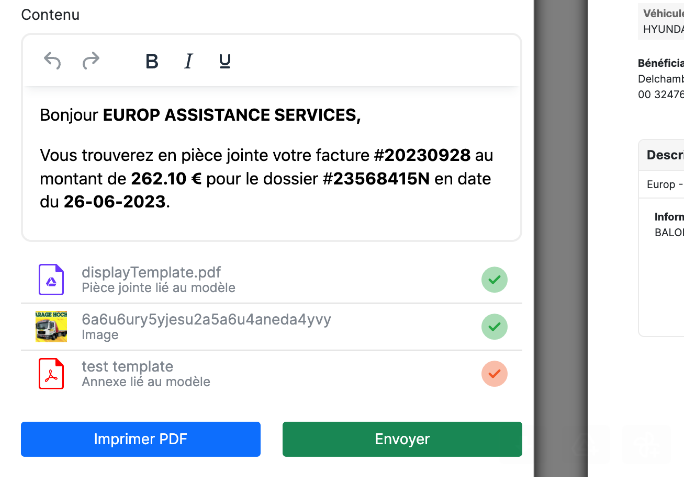
Dans la fenêtre d’envoi d’un document, les annexes liées au modèle utilisé seront affichées
Crochet orange → Annexe, crochet vert → Pièce jointe
Quelle est la différence entre les pièces jointes et les annexes ?
Les pièces jointes ne peuvent pas utiliser des valeurs dynamiques tirées de votre TowSoft. Par ailleurs, lors de l’envoi d’un document par mail, elle seront en pièces jointes distinctes du document principal.
Les annexes peuvent utiliser des valeurs dynamiques tirées de votre TowSoft. Ces dernières seront greffées au document principal (dans un même PDF) sur des pages supplémentaires.
Liste des commentaires