

Dans cette leçon, on fait le survol du module de changement de prix.
Objectifs de la leçon :
- Savoir comment accéder au module
- Être en mesure de programmer un changement de prix pour une ou plusieurs charges, de les consulter et de les annuler.
POURQUOI NOUS AVONS CRÉÉ LE MODULE DE CHANGEMENT DE PRIX
Depuis la version 1.212 de TowSoft (janvier 2021), notre équipe à répondu à une demande importante de nos clients: celle de ne plus avoir à effectuer les changements de prix, un à un, pour vos charges/tarifs.
Dorénavant, nos clients ont accès au Module de changement de prix afin de planifier un changement de prix qui s’appliquera à une date précise dans le futur. Ce dernier pourra s’appliquer simultanément à plusieurs charges/tarifs, permettant ainsi d’énormes économies de temps comparativement à l’ancienne façon de fonctionner.
En boni, ce nouveau module permettra également d’exporter TOUS les charges/tarifs, d’un seul coup, en format CSV ou PDF afin que vous puissez les consulter à l’extérieur de TowSoft (ex. imprimé sur papier ou Excel), ce qui n’était également pas possible auparavant.
COMMENT ACCÉDER AU MODULE DE CHANGEMENT DE PRIX
Dans le menu de gauche de la version back office de votre TowSoft, sous la rubrique « Gestion des paramètres », rendez vous à « Code de tarifs » ou « Code de charges » dépendamment de vos paramètres de langue et vous accéderez à l’écran ci-dessous avec lequel vous êtes déjà probablement familier.

Module de changement de prix
Parmi les boutons qui figurent à droite du tableau, vous retrouverez le nouveau bouton « Module de changement de prix ». Cliquez dessus pour accéder à l’endroit dont il est question dans cette leçon.

Bouton « Module de changement de prix »
DESCRIPTION DU MODULE DE CHANGEMENT DE PRIX

Écran du module de changement de prix
D’abord, vous constaterez que le tableau des changements de prix est séparé en deux onglets:
- Les changements de prix planifiés
- Les changements de prix appliqués
Vous déduirez que le premier onglet affiche les changements qui sont à venir selon le nom qui leur a été donné, l’utilisateur qui les a planifié et la date pour laquelle le changement est planifié. Dans le deuxième onglet, l’information est sensiblement la même, sauf que la date affichée sera celle à laquelle le changement de prix est entré en vigueur.
Que ce soit pour un changement de prix planifié ou appliqué, vous pouvez toujours consulter les détails complets du changement en cliquant sur le bouton ci-dessous dans la colonne « Actions », puis en sélectionnat « Consulter les changements ». Pour un changement appliqué, vous aurez également l’option de revenir à des tarifs précédents (avant le changement).
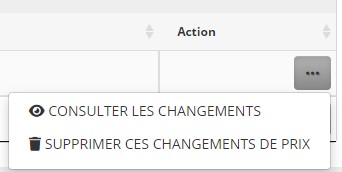
Consulter les détails d’un changement de prix ou revenir à d’anciens prix
CONSULTER LES DÉTAILS D’UN CHANGEMENT DE PRIX

Détails d’un changement de prix
Dans cet écran, vous pourrez voir tous les charges/tarifs qui ont été ou qui seront affectés par un changement de prix programmé. Au niveau des colonnes du tableau, vous retrouverez le « Code » de charge, son nom, le prix précédent et le nouveau prix. Par ailleurs, vous pourrez aussi voir la date de création du changement.
SUPPRIMER UN CHANGEMENT OU RETOURNER AUX ANCIENS PRIX

Supprimer un changement de prix
Cette option vous permet de remettre en vigueur les prix « précédents » pour les charges qui avaient été affectées par le changement. Elle pourrait vous être utile dans l’éventualité où vous auriez à programmer de nouveaux prix pour l’hiver, puis au retour du beau temps, vous pourriez simplement retourner aux prix précédents grâce à cette option.
PROGRAMMER UN CHANGEMENT DE PRIX
À partir de l’écran « Module de changement de prix », repérez le bouton « Modification de prix », puis cliquez dessus.

Bouton « Modification de prix »
ÉTAPES POUR PROGRAMMER UN CHANGEMENT DE PRIX:
1- Choisissez dans le champ « Opération » le type de calcul à effectuer entre Pourcentage, Multiplication ou Addition.

Sélectionner l’opération
2- Dans le champ « Valeur », indiquez la valeur à assigner à l’opération. Celle-ci peut être positive ou négative, dépendamment de s’il s’agît d’un hausse ou d’une baisse de prix.

Champ « Valeur’
Ex.
- Pourcentage avec valeur de « 10 » = Augmenter les prix de 10%
- Pourcentage avec valeur de « -10 » = Réduire les prix de 10%
- Multiplication avec valeur de « 2 » = Doubler les prix
- Addition avec valeur de « 1.50 » = Majorer les prix de 1.50
3- Sélectionnez les charges auxquelles vous voulez appliquer le calcul en cochant leur case dans la première colonne. Vous pouvez également faire un tri au niveau des colonnes « Compagnie » ou « Compte Client » si vous voulez affecter des changements à des tarifs spécifiques.

Sélectionner les charges qui doivent être affectées par le changement
4- Cliquez sur le bouton « Ajuster les charges sélectionnées » pour voir dans la colonne « Nouveau prix » la résultante de l’opération que vous avez choisie pour les charges en question.

Nouveaux prix, selon l’opération choisie
5- Révisez attentivement les nouveaux prix et faites des ajustements manuellement, au besoin, dans la dernière colonne. ATTENTION AUX ERREURS DE FRAPPE.
6- Ajoutez une date d’entrée en vigueur pour les nouveaux prix dans le champs « Date du changement de prix », puis donnez un nom au changement (ex. Augmentation hiver 2022).

Planifiez et donnez un nom au changement
7- Sauvegardez la programmation de vos nouveaux prix en appuyant sur « Sauvegarder le changement de prix ». Si vous quittez sans sauvegarder, tout sera ignoré.

Sauvegarder le changement de prix
Comme mentionné plus haut, vous devriez ensuite retrouver le changement de prix dans l’onglet « Changements de prix planifiés » après votre sauvegarde.
Liste des commentaires