

Dans cette leçon, nous allons survoler le tableau de bord de gestion de la flotte.
Objectifs de la leçon :
- Comprendre les détails affichés dans le tableau de bord de flotte
- Être en mesure d'ajouter, de modifier et de désactiver un équipement à la flotte
EN PREMIER LIEU, UNE NUANCE IMPORTANTE
Notez que les éléments mentionnés ci-dessous vont varier en fonction de l’édition de TowSoft (TOTAL ou EUROLITE) que vous utilisez, à la différence que l’édition TOTAL comprend le module d’entretien de la flotte. Toutefois, le parcours pour vous rendre au tableau de la flotte et pour ajouter une dépanneuse/remorque ou en modifier une qui est déjà existante est le même dans les deux cas.
ACCÈS AU TABLEAU DE LA FLOTTE
Dans le menu de gauche > Dépanneuses et remorques

Accès au tableau de la flotte
DESCRIPTION DU TABLEAU, SELON L’ONGLET CHOISI
DESCRIPTION DES ONGLETS DU TABLEAU

Onglets du tableau de la flotte
- Dépanneuses : Liste des dépanneuses qui peuvent utilisées par vos chauffeurs pour effectuer des missions.
- Remorques : Liste des remorques qui peuvent utilisées pour effectuer des missions de transport.
- Dépanneuses inactives : Liste des dépanneuses qui ont déjà été configurées, mais qui ne peuvent par être utilisées pour effectuer des missions.
- Remorques inactives : Liste des remorques qui ont déjà été configurées, mais qui ne peuvent par être utilisées pour effectuer des missions de transport.
DESCRIPTION DES COLONNES DU TABLEAU DES DÉPANNEUSES ET DE LEUR CONTENU

Tableau des dépanneuses (actives ou inactives)
*Si vous utilsez l’édition TOTAL de TowSoft, vous constaterez quelques petites différences qui sont toutes en lien avec l’entretien des dépanneuses.
Numéro -> # d’identification du véhicule et qui sert à l’identifier parmi les autres dans votre flotte.
Nom -> Nom donné à la dépanneuse.
Compagnie (facultative, si vous êtes en multi-compagnie) -> Compagnie ou base à laquelle la dépanneuse est rattachée. Si la cellule est vide, c’est soit que vous n’avez qu’une seule base ou encore que la dépanneuse peut être utilisée pour les missions de toutes les bases.
Kilomètrage -> Dernier kilomètrage rapporté par un chauffeur ayant utilisé la dépanneuse.
Immatriculation -> # de plaque de la dépanneuse.
ID GPS (facultative, si équipés de dispositif de suivi GPS) -> Code d’identification du dispositif GPS utilisé.
Série -> # de série de la dépanneuse.
Désactiver/Activer -> Colonne contenant le bouton qui permet la désactivation ou l’activation selon l’onglet dans lequel vous êtes.
DESCRIPTION DES COLONNES DU TABLEAU DES REMORQUES ET DE LEUR CONTENU

Tableau des remorques (actives ou inactives)
*Si vous utilsez l’édition TOTAL de TowSoft, vous constaterez quelques petites différences qui sont toutes en lien avec l’entretien des dépanneuses.
Numéro -> # d’identification de la remorque et qui sert à l’identifier parmi les autres dans votre flotte.
Nom -> Nom donné à la remorque.
Immatriculation -> # de plaque de la remorque.
Dételée -> Selon la dernière mise à jour du chauffeur, indique si la remorque est toujours a été dételée du véhicule de transport.
Mission -> Indique la dernière mission pour laquelle la remorque a été utilisée.
Endroit -> Si la remorque a été dételée, l’endroit où elle se situe selon la dernière mise à jour obtenue.
Date -> Indique la date de la dernière mission pour laquelle la remorque a été utilisée.
Désactiver/Activer -> Colonne contenant le bouton qui permet la désactivation ou l’activation selon l’onglet dans lequel vous êtes.
AJOUTER UNE DÉPANNEUSE
Cliquez sur le bouton « Ajouter une dépanneuse ».

Bouton pour l’ajout d’une dépanneuse
FENÊTRE D’AJOUT DANS L’ÉDITION « LITE » DE TOWSOFT
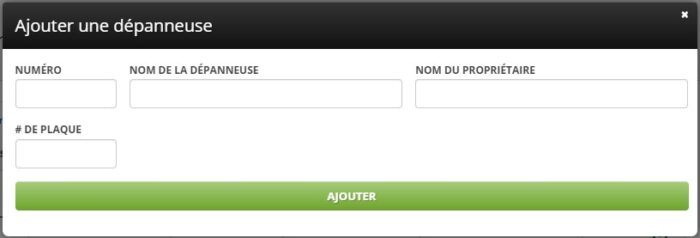
Fenêtre d’ajout d’une dépanneuse – Édition LITE
Les champs à renseigner sont les mêmes que ceux détaillés plus haut dans la section Description du tableau.
FENÊTRE D’AJOUT DANS L’ÉDITION « TOTAL » DE TOWSOFT
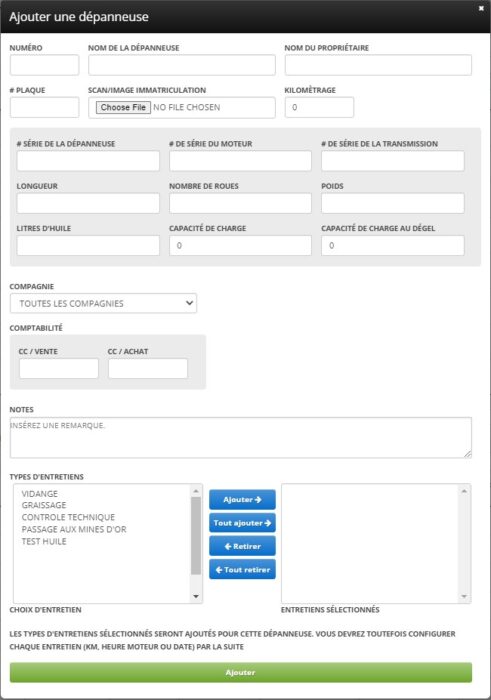
Fenêtre d’ajout d’une dépanneuse – Édition TOTAL
En plus de comporter les mêmes champs que ceux survolés plus haut dans la section Description du tableau pour l’édition TOTAL de TowSoft, la fenêtre comportera les autre champs suivants:
Nom du propriétaire -> Indiquez le nom du propriétaire légal de la dépanneuse.
Scan/Image Immatriculation -> À partir de votre ordinateur, téléchargez une image ou scan de la preuve légale de l’immatriculation en vigueur.
# de série moteur, de transmission, Longueur, Nombre de roue, Poids, Litres d’huile, Capacité de charge normal et en dégel -> Tous des champs facultatifs à renseigner, mais qui seront utiles lorsque vient le temps de planifier les entretiens.
Compagnie -> Associez la dépanneuse à une compagnie/base particulière si vous travaillez en multi-compagnie.
Comptabilité; CC / Ventes, Comptabilité CC / Achats -> Pour les sociétés qui, dans leur système comptable, répertorient les ventes et les achats selon leurs équipements (plus fréquent au Québec), indiquez le compte comptable ou compte grand livre auquel la dépanneuse doit être associée.
Notes -> Inscrivez toute note que vous estimez pertinente par rapport à la dépanneuse.
Types d’entretiens -> Parmi les types d’entretiens que vous avez déjà configuré dans le système à gauche, faites passer à droite ceux qui doivent être réalisés sur la dépanneuse en question. Vous devrez ensuite les paramètrer.
Cliquez sur « Ajouter » pour terminer la création. Vous pourrez modifier ces détails ultérieurement au besoin, comme survolé plus bas dans cette leçon.
AJOUTER UNE REMORQUE
Cliquez sur le bouton « Ajouter une remorque » et le formulaire ci-dessous s’affichera.

Bouton pour l’ajout d’une remorque
FENÊTRE D’AJOUT DANS L’ÉDITION « LITE » DE TOWSOFT
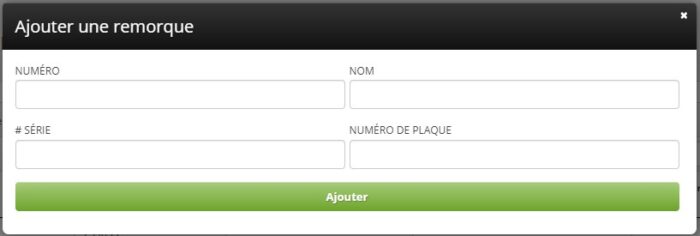
Fenêtre d’ajout d’une remorque – Édition LITE
Les champs à renseigner sont les mêmes que ceux détaillés plus haut dans la section tableau, en plus de celui-ci:
# série -> Incrivez le numéro de série de la remorque.
FENÊTRE D’AJOUT DANS L’ÉDITION « TOTAL » DE TOWSOFT
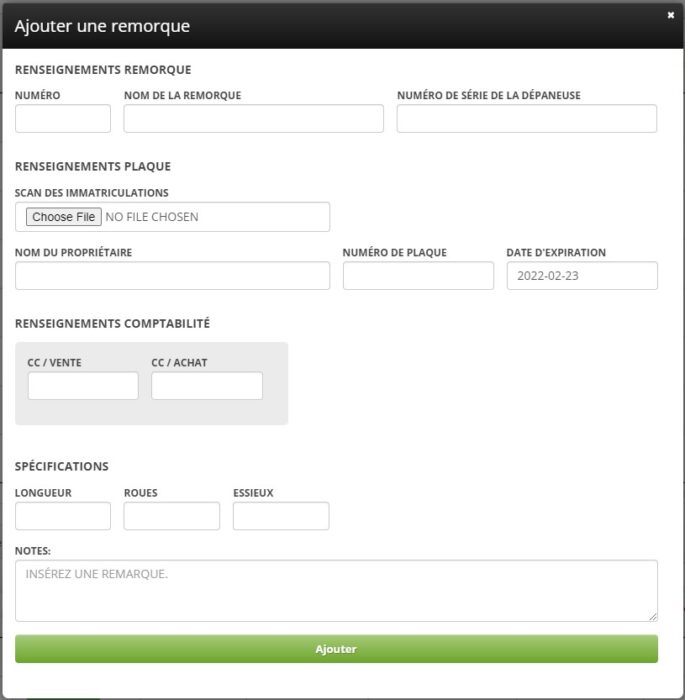
Fenêtre d’ajout d’une remorque – Édition TOTAL
En plus de comporter les mêmes champs que ceux survolés ci-haut dans le tableau des remorques pour l’édition TOTAL de TowSoft, la fenêtre comportera les autre champs suivants:
# série -> Incrivez le numéro de série de la remorque.
Scan/Image immatriculation -> À partir de votre ordinateur, téléchargez une image ou scan de la preuve légale de l’immatriculation en vigueur.
Nom du propriétaire -> Indiquez le nom du propriétaire légal de la remorque.
Comptabilité; CC / Ventes, Comptabilité CC / Achats -> Pour les sociétés qui, dans leur système comptable, répertorient les ventes et les achats selon leurs équipements (plus fréquent au Québec), indiquez le compte comptable ou compte grand livre auquel la dépanneuse doit être associée.
Longueur, Nombre de roue, Nombre d’essieux -> Tous des champs facultatifs à renseigner, mais qui seront utiles lorsque vient le temps de planifier les entretiens.
Notes -> Inscrivez toute note que vous estimez pertinente par rapport à la dépanneuse.
Cliquez sur « Ajouter » pour terminer la création. Vous pourrez modifier ces détails ultérieurement au besoin, comme survolé plus bas dans cette leçon.
CONSULTER OU MODIFIER LES DÉTAILS D’UNE DÉPANNEUSE
À partir du tableau de flotte, pour les onglets dépanneuses, cliquez sur le nom de la dépanneuse pour laquelle vous désirez consulter ou modifier les détails.
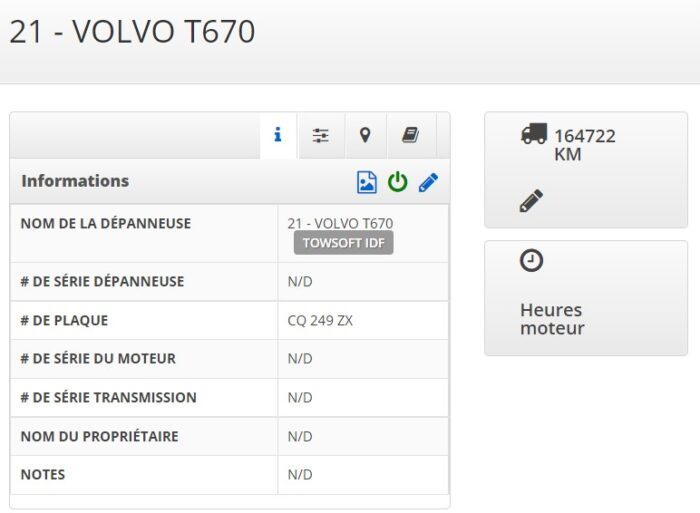
Fenêtre de consultation d’une dépanneuse
Fenêtre de consultation d’une dépanneuse; onglets
Circulez à travers les différents onglets pour consulter des informations générales ou spécifiques, des informations de géopositionnement et des informations comptables.

Fenêtre de consultation d’une dépanneuse; actions
Par ailleurs, les 3 actions affichées ci-dessus vous permettront, dans leur ordre respectif :
- D’ajouter des images à partir de votre ordinateur visant à bonifier l’information relative à cet équipement de flotte
- Désactiver cet équipement de votre flotte
- Modifier les éléments de l’onglet choisi.
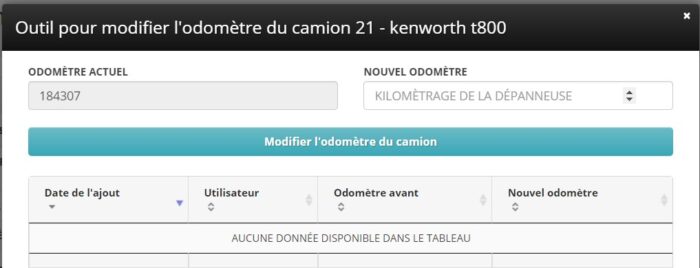
Fenêtre de consultation d’une dépanneuse; affichage du kilométrage actuel
Dans le bloc à droite de celui contenant les informations, il y a un autre bloc du kilométrage actuel selon les dernieres mises à jour obtenues. Pour effectuer une mise à jour, cliquez sur l’icone de crayon, à la suite de quoi, la fenêtre affichée ci-haut s’ouvrira et vous permettra de faire l’ajustement.
SECTIONS ADDITIONNELLES…DANS L’ÉDITION « TOTAL » DE TOWSOFT
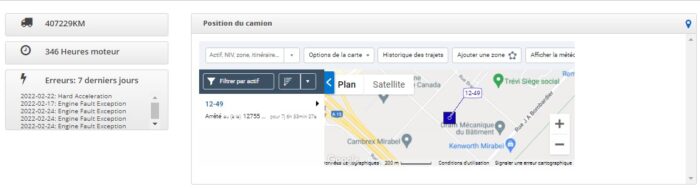
Fenêtre de consultation d’une dépanneuse; section additionnelle lorsque dispositif GPS intégré
Pour les clients dont les équipements disposent d’un dispositif de suivi GPS, la section ci-haut s’affichera également dans la partie droite de l’écran de consultation des information. Vous y verrez:
- Les heures moteur, telles que rapportés par le dispositif GPS
- Les notifications d’erreur pour les 7 derniers jours
- Une carte de géopositionnement en temps réel de l’équipement.
Par ailleurs, la section des tâches relatives à la dépanneuse figurera en dessous.
CONSULTER OU MODIFIER LES DÉTAILS D’UNE REMORQUE
À partir du tableau de flotte, pour les onglets remorques, cliquez sur le nom de la remorque pour laquelle vous désirez consulter ou modifier les détails.
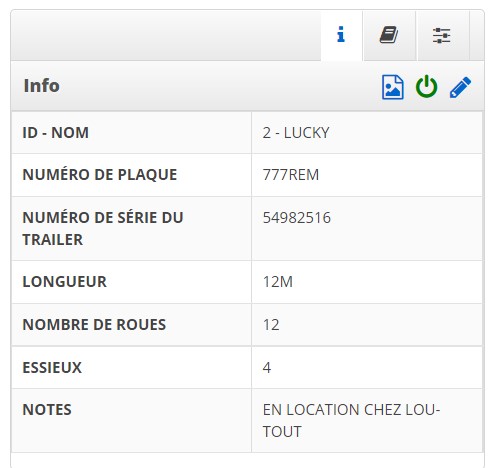
Fenêtre de consultation d’une remorque
Tous les champs, les onglets ainsi que les actions possibles à partir de cette section ont été couvert dans la section dépanneuse ci-haut ou encore dans la section du tableau des remorques. Vous devriez donc être en mesure de bien comprendre ce qui est possible.
– FIN DE LA LEÇON –
Liste des commentaires