

Dans cette leçon, on vous montre une façon plus convenable de voir certaines missions selon leur statut.
Objectifs de la leçon :
- Savoir comment accéder à la vue calendrier
- Comprendre l’affichage des missions au calendrier
- Être en mesure d'utiliser les filtres et naviguer dans la vue calendrier
POURQUOI UNE VUE CALENDRIER ?
En tant que répartiteur ou administrateur d’une société de dépannage, il est fréquent que vous ayez à planifier des rendez-vous ou des “missions futures” qui seront à effectuer lors d’une journée ultérieure. Parfois, vous décidez de les répartir immédiatement à un chauffeur et, d’autres fois, vous préférez attendre de le faire.
La vue calendrier vous permet d’avoir un portrait d’ensemble sur les rendez vous prévus durant une semaine spécifique, sur leur niveau de priorité (en fonction de leur origine) et sur leur statut de répartition. De cette façon, vous pourrez prendre vos décisions plus rapidement et facilement.
Cette vue pourrait également vous être pratique pour les missions de la journée en cours qui sont en attente.
À vous de voir comment vous aimerez l’utiliser !

La vue calendrier dans TowSoft
COMMENT ACCÉDER À LA VUE CALENDRIER ?
Que vous soyez dans l’écran des missions “En attente” ou des missions de type “Futures/Rendez-vous”, vous verrez le bouton affiché ci-dessous dans le coin supérieur droit du tableau. Cliquez sur ce bouton et vous accéderez à la vue calendrier.

Accès à la vue calendrier
COMMENT LES MISSIONS SONT-ELLES AFFICHÉES DANS LE CALENDRIER ?
Bien évidemment, les missions sont affichées dans la vue calendrier selon la date et l’heure à laquelle elles sont prévues. Cependant, vous constaterez également que les blocs sont parfois affichés dans des couleurs différentes.
La couleur utilisée pour le bloc va selon la configuration de vos origines de mission dans Gestion des paramètres > Compagnies et options > Section “Origines de mission”
*Au Québec, cette section porte le nom “Priorités”

Couleurs utilisées dans la vue calendrier, selon l’origine
Au moment de la création de la mission, le choix que vous faites dans le champ “Origine de mission/d’appel” (affiché ci-dessous) déterminera donc la couleur dans laquelle le bloc de missions s’affichera dans la vue calendrier. Ce sera affiché selon les paramètres que vous aurez configurés au préalable.

Choix de l’origine de mission, lors de la création
Par ailleurs, si le bloc de mission affiché au calendrier est en couleur pleine, cela indique que la mission a déjà été répartie. Si le bloc est en blanc, mais que son contour et le texte contenu sont affichés dans la couleur paramétrée pour l’origine de la mission en question, cela indique que la mission n’a pas encore été répartie.
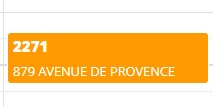
Mission répartie, dans le calendrier

Mission non répartie, dans le calendrier
NAVIGATION ET ACTIONS POSSIBLES DANS LA VUE CALENDRIER
Parcourir les semaines
Pour parcourir le calendrier de semaine en semaine, utilisez les boutons de flèches ci-dessous qui figurent dans le coin supérieur droit du calendrier.

Si vous avancez au travers des prochaines semaines et désirez revenir à la semaine en cours, cliquez sur le bouton “Aujourd’hui”.
Filtrer les missions au calendrier

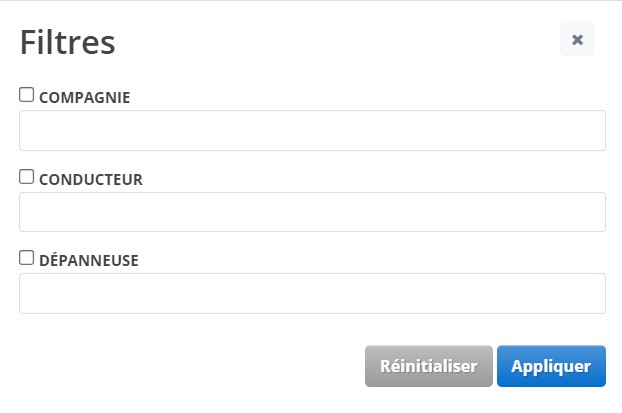
Utilisez le bouton filtre et cochez l’un des trois paramètres à filtrer, soit Compagnie, Conducteur ou Dépanneuse (Camion), puis choisissez les options que vous souhaitez afficher pour ensuite faire “Appliquer”. Vous aurez ainsi une vue filtrée de missions selon les critères spécifiés.
Obtenir un aperçu de la mission au calendrier
Cliquez simplement sur le bloc de la mission en question et vous verrez le bloc ci-dessous s’afficher.
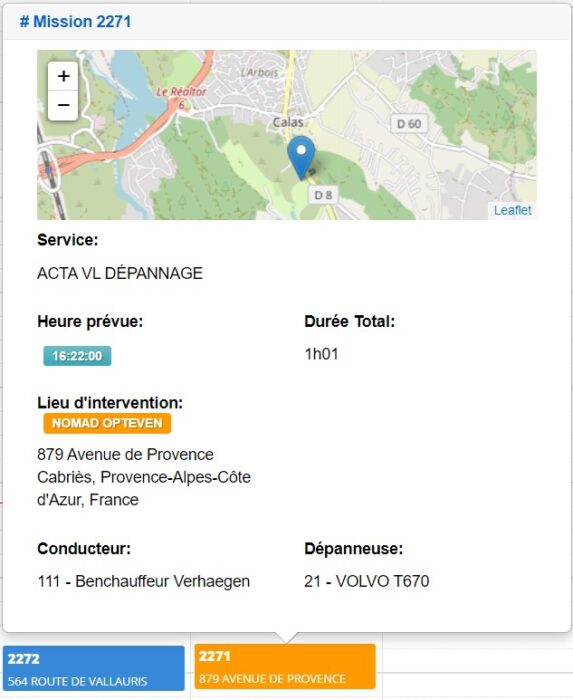
Bloc d’aperçu de la mission
Vous pourrez également cliquer sur le numéro de mission dans le coin supérieur gauche de la fenêtre pour accéder, dans une nouvelle fenêtre, à la fiche de la mission.
Glisser et déposer (Drag & Drop) des missions dans le calendrier

Fonctionnalité « Drag & Drop » de la vue calendrier
Pour déplacer une mission en attente ou un rendez vous dans le calendrier, cliquez dessus en laissant votre doigt appuyé sur votre souris, puis déplacez la plage vers un autre moment au calendrier. Notez que pour les missions que vous désirez devancer au calendrier, cette fonctionnalité vous permettra seulement de devancer celle-ci à l’heure courante de la journée en cours. Bien évidemment, vous ne pourrez pas la déplacer à un moment qui se trouve dans le passé, ça va de soi.
Liste des commentaires