

Survol de la création de devis et l'acceptation de celui-ci par le client
Objectifs de la leçon :
- Comprendre comment créer un devis qui sera ensuite accepté par le client dans le portail intranet
Prérequis important: Visibilité des commandes pour l’utilisateur intranet
Le client doit avoir un compte intranet et la possibilité de voir toutes les commandes. Si la permission n’est pas donnée, les devis ne seront pas visibles sur le portail intranet. L’article Configurer un portail de commande pour vos clients (intranet) explique comment bien configurer le client.
COMMENT ÉMETTRE UN DEVIS ?
Simplement aller dans la section Autres missions / Devis . Cette section donne un aperçu des devis émis. Appuyez sur le bouton Ajouter un devis .
Il est aussi possible d’ouvrir la page Prendre une mission et sélectionner Devis dans la case répartir.
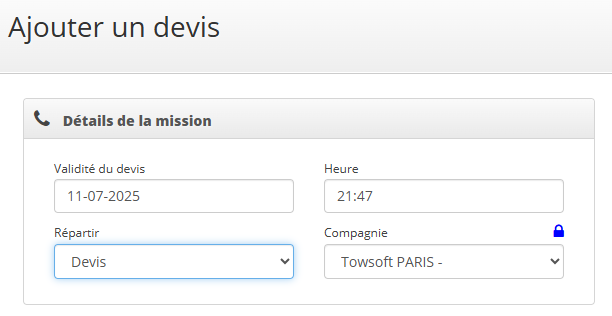
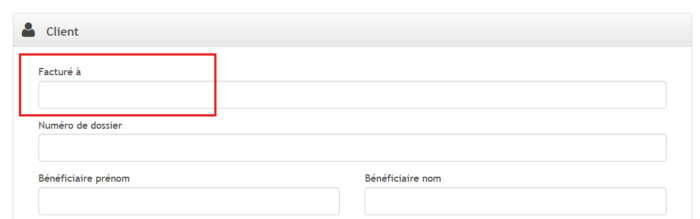
Sur la page de création de devis, il est important de sélectionner un compte client. Le devis sera associé au compte ce qui permettra de le voir dans le compte intranet.
APPROBATION ET REFUS DES DEVIS
Une fois le devis créé, celui-ci va apparaître dans le portail intranet de votre client, dans la liste de commandes en cours.
Le client peut appuyer sur cet icône pour visualiser le devis. Comme dans les sommaires, le numéro du document sera celui de la mission TowSoft et les charges de votre service seront visibles.

Il peut ensuite accepter ou refuser le devis. Une fenêtre de confirmation sera affichée.

Une fois le devis accepté, la mission dans TowSoft sera dans votre section En attente.
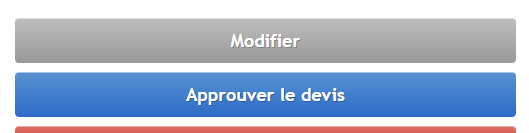
Il est aussi possible d’accepter un devis à partir de votre TowSoft si vous avez déjà communiqué avec votre client. Simplement ouvrir la fiche du devis à partir de Autres missions / Devis et le bouton pour approuver sera là.
LISTE DES DEVIS ET ANNULATION
Dans votre TowSoft, vous pouvez consulter la liste des devis émis dans la section Autres missions / Devis . Si le devis n’est pas encore accepté, il est possible de l’annuler à partir du tableau des devis ou sinon directement sur la fiche de mission.
Lorsque le devis est approuvé, celui-ci disparaît de la liste pour se retrouver dans la section En attente.
Liste des commentaires