

Dans cette leçon, nous demontrons comment fonctionne le portail de commande client, aussi appelé l’intranet.
Objectifs de la leçon :
- Être en mesure de créer des utilisateurs pour le portail de commande d’un client et de leur envoyer leurs informations de connexion.
- Être en mesure de configurer différents modèles de formulaires de commandes et de les activer selon le type de client
À quoi sert le portail de commande client ?
Le portail de commande permet à vos clients de vous envoyer du travail de façon numérique, c’est-à-dire à partir de leur ordinateur ou de leur appareil mobile, et de collecter, dès lors, toutes les informations nécessaires afin que vous puissiez répartir l’appel à partir de votre TowSoft, sans avoir à demander aucun autre détail additionnel. C’est une fonctionnalité qui sera généralement très appréciée par vos clients.
Comment donner accès au portail à un utilisateur chez un client ?
En tant qu’administrateur dans TowSoft, vous aurez la rubrique “Zone clients” dans le menu de gauche de la version back office du logiciel.
Cliquez sur cette rubrique, dans les options proposées, vous retrouverez “Clients”.
En cliquant sur cette option, vous retrouverez le tableau de vos clients, une section de TowSoft avec laquelle vous êtes déjà probablement familier.
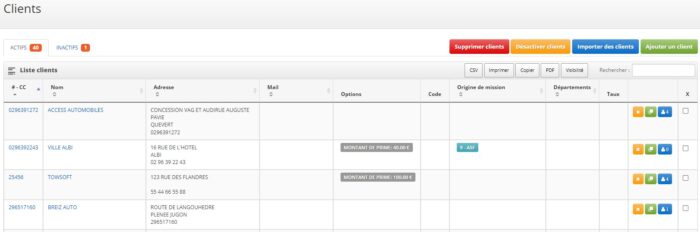
Zone clients
Dans la colonne à droite de la colonne “Taux”, vous verrez trois options: un bouton jaune avec un “x”, un autre bouton pour dupliquer le client en vert, puis dernièrement un bouton bleu avec une icône d’utilisateur.
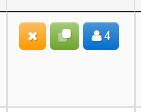
Colonne des actions – Tableau de la Zone clients
Si le chiffre à droite de l’icône d’utilisateur est 0, ceci veut dire qu’aucun utilisateur du portail de commande n’a été configuré pour ce client. Dans les autres cas, ce chiffre indique le nombre d’utilisateurs du portail pour ce client.
En cliquant sur ce bouton, vous aurez accès au tableau des utilisateurs du portail qui est séparé en deux; les utilisateurs actifs dans le haut et ceux qui sont désactivés dans le bas.
Pour se rendre à l’écran de connexion de votre portail, vous retrouverez, en haut du tableau des utilisateurs un lien URL que vous pourrez partager à vos clients afin qu’ils puissent ensuite entrer leur nom d’utilisateur et leur mot de passe.
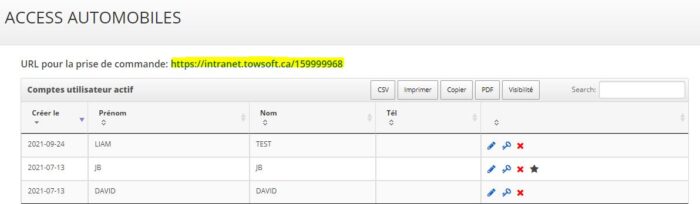
Adresse URL d’accès au portail de commande (Intranet)
Pour donner accès à un utilisateur, vous devez le créer en cliquant sur le bouton “Ajouter un utilisateur” en haut à droite du tableau. Ceci ouvrira la fenêtre de de création d’un utilisateur pour le portail.
Ajouter un nouvel utilisateur du portail
Renseignez ensuite les champs suivants :
Prénom -> Inscrivez le prénom de l’utilisateur
Nom -> Inscrivez le nom de l’utilisateur
Tél (facultatif) -> Inscrivez le numéro de téléphone de l’utilisateur
Courriel -> Inscrivez le courriel/adresse mail de l’utilisateur. *Prenez note que ses informations de connexion au portail pourraient lui être transmises à cette adresse mail si vous le choisissez plus tard, donc assurez vous que ce soit la bonne.
Ajouter le mot de passe -> Inscrivez un mot de passe pour l’utilisateur.
Confirmer le mot de passe -> Confirmez le mot de passe en guise de validation. *Prenez note que le mot de passe pourra être changé par l’utilisateur par la suite.
Niveau de privilège -> Choisir le niveau selon les rôles suivants :
-
- Standard : Ajouter des commandes, voir les commandes en cours et les commandes complétées
- Police : Toutes les fonctionnalités de standard, mais ne rend aucun champ obligatoire au niveau du formulaire afin de simplifier la tâche de le compléter.
- Police 2 : Toutes les fonctionnalités de standard + capacité de voir les appels sur une carte et d’annuler les commandes
- Premium : Toutes les fonctionnalités de standard + capacité de voir les images ajoutées par le client, les images ajoutées par le chauffeur et la facture.
Parcs visibles -> Choisir les parcs/fourrières auxquels l’utilisateur peut avoir accès afin de voir les véhicules en dépôt. Cette fonctionnalité est principalement utilisée pour les clients de type « autorités gouvernementales”, comme la gendarmerie ou la police, par exemple.
Ne pas recevoir de courriel -> Cochez cette boîte si vous désirez qu’aucune communication par mail ne soit envoyée à l’adresse mail de l’utilisateur. Si elle n’est pas cochée, l’utilisateur recevra 1- Un premier courriel avec ses informations de connexion et 2- Des courriels de confirmation de l’acceptation des commandes qu’il a passées, à chaque fois que vous les acceptez dans votre TowSoft.
Lorsque vous avez complété, faites “Sauvegarder” et l’utilisateur fera maintenant partie des utilisateurs “actifs” pour le client en question. Il pourra donc avoir accès à votre portail:
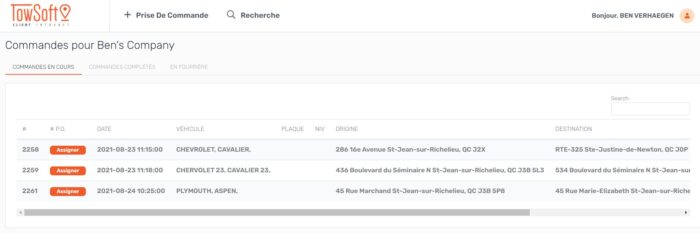
Écran d’accueil du portail de commande client (Intranet)
Comment créer de nouveaux modèles de formulaires de prise de commande ?
Cliquez sur la rubrique “Zone clients” et, dans les options proposées, vous retrouverez “Modèles de prise de commandes”.
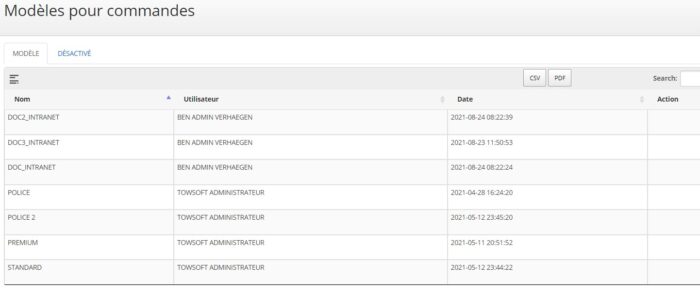
Tableau des modèles de formulaire de prise de commande
En cliquant sur cette option, vous serez mené vers le tableau des formulaires de prise de commande, pour lequel il y a l’onglet “Modèle” pour ceux qui sont activés et “Désactivé” pour ceux qui sont désactivés. Ce tableau comprendra généralement 4 modèles génériques de formulaires de prise de commande; Standard, Police, Police 2, Premium, Standard. Il est possible que ces modèles de formulaires ne conviennent pas alors, au besoin, vous pouvez vous en créer un.
Pour ce faire, vous devez cliquer sur le bouton “+Ajouter” qui figure en haut à droite du tableau. Une fenêtre de création de modèle devrait ainsi apparaître.
Ajouter un nouveau modèle
Voici les détails sur les champs à remplir pour créer un modèle de formulaire pour la prise de commande.
Nom du modèle -> Inscrivez un nom pour le modèle de façon à ce que vous puissiez le reconnaître parmi les autres. Nos clients choisissent parfois de lui donner le nom d’un client.
Sections Lieu d’intervention / Destination, Client, Véhicule et Informations supplémentaires -> Vous pourrez détailler les composantes de chacune de ces sections en cliquant sur le “+” à droite de leur titre.

Cliquez sur l’icône « + » pour ouvrir la section de détails à insérer dans le formulaire de commandes
Vous verrez ainsi la liste des champs contenus dans chacune d’entre elles et pourrez choisir d’afficher un champ, de le rendre obligatoire et de la façon de l’afficher dans le formulaire selon la langue du client.
Voici en exemple, le premier champ que vous retrouverez dans la section “Lieu d’intervention / destination”.
Afficher -> Cochez la boîte si vous désirez afficher le champ “Lieu d’intervention” dans le formulaire.
Obligatoire -> Si vous avez choisi d’afficher le champ dans la boîte précédente, vous pouvez aussi rendre obligatoire l’entrée d’un “Lieu d’intervention” par le client. Ceci empêchera celui-ci de soumettre sa commande si le champ est laissé vide.
Libellé français -> Écrivez la façon dont vous voulez que ce champ soit affiché dans le formulaire de commande si vous n’aimez pas ce qui est déjà suggéré par défaut. Ex: Si vous préférez que le terme “Lieu de cueillette” soit affiché pour le client au lieu de “LIEU D’INTERVENTION”, veuillez l’inscrire dans le champ Libellé français.
Libellé anglais (sera visible seulement si vous avez des clients anglais) -> Même chose que plus haut, sauf que ce sera pour les utilisateurs du formulaire chez des clients dont la langue configurée est l’anglais.
Lorsque vous avez fait le tour des sections et des champs que vous voulez ajouter à votre formulaire, cliquez sur Sauvegarder au bas de la fenêtre et votre nouveau formulaire fera maintenant partie des modèles activés.
Modèles et visibilité des commandes
Au même endroit que mentionné précédemment, dans l’écran du tableau des utilisateurs du portail, sous le bouton “Ajouter utilisateur”, vous verrez un autre bouton “Options Intranet”.

Bouton pour sélectionner les modèles de commande par client et modifier la visibilité
En cliquant sur ce bouton, cela ouvrira la fenêtre de choix des modèles disponibles pour le client et dans le champ “Modèles de prise de commandes autorisés”, vous pourrez ajouter n’importe quel modèle faisant partie des modèles “actifs”.
Il est aussi possible de modifier la visibilité des commandes et devis pour le client. Si l’option “toutes les commandes du client ” est sélectionnée, cela veut dire que le client peut voir les appels créés dans TowSoft assignés à son compte client. Ceci est nécessaire pour l’utilisation des devis. Les devis ajoutés dans votre TowSoft seront visibles pour le client concerné et celui-ci pourra confirmer les devis dans l’intranet.
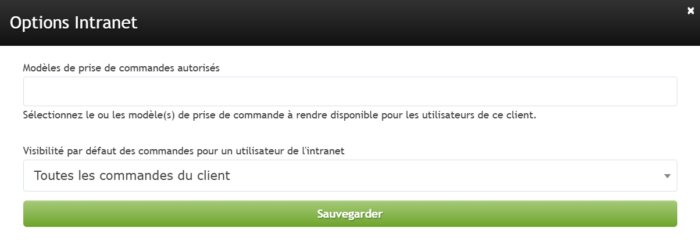
Fenêtre de choix des modèles et visibilité de commande pour un client
Le client, lui, pourra sélectionner le formulaire qu’il souhaite utiliser à partir du portail.
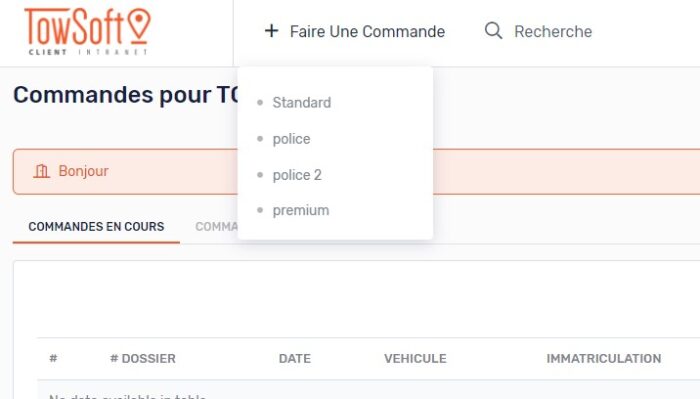
Affichage des modèles de commande sélectionnés dans le portail de commande (Intranet)
Voilà, vous savez maintenant comment donner accès au portail de commande à vos clients et comment configurer des modèles de formulaires de commande sur mesure.
Liste des commentaires