
Apprenez tout sur le module de notifications par SMS et appels robots
Objectifs de la leçon :
- Savoir comment activer les notifications payantes
- Comprendre et être en mesure de configuer les notifications pour votre entreprise
- Être en mesure de configuer les notifications pour vos utilisateurs
- Gérer convenablement votre banque de crédits
- Être en mesure de configurer l'envoi automatique de SMS aux bénéficiaires dans des situations spécifiques
ACTIVATION DU MODULE
D’abord, veuillez noter que pour le lancement de ce module dans le cadre de la version 1.230 de TowSoft, vous devrez pour les premiers mois demander à notre équipe de support (support@towsoft.ca) afin d’activer ce module.
Après quoi, vous pourrez retrouver le bouton « Options notif. payantes » dans les Options de compagnie, tel que montré dans la vidéo ci-dessous.
(00:00:00) Intro
(00:00:28) Activation des notifications payantes pour la société
(00:03:00) Activation des notifications payantes pour les utilisateurs
(00:03:46) Les différents types de notifications
(00:05:13) Utilisation des notifications aux bénéficiaires
(00:07:50) Gestion des crédits pour les notifications payantes
SMS AUX BÉNÉFICIAIRES
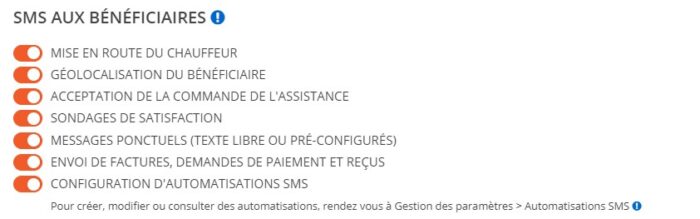
Notifications possibles pour les bénéficiaires/clients
Prenez d’abord note que les fonctionnalités d’envoi de SMS discutées ci-dessous apparaîtront seulement lorsqu’un numéro de téléphone valide est configuré pour le bénéficiaire.
- MISE EN ROUTE DU CHAUFFEUR
Permission d’envoyer un SMS afin d’aviser le bénéficiaire lorsque le chauffeur accepte la mission. Lorsqu’activé, cette fonctionnalité apparaîtra lors de la fiche de création d’une mission, dans la section CLIENT. À noter qu’il est aussi possible de configurer cette notification au niveau des paramètres d’un client, afin que la case soit cochée par défaut pour toute mission effectuée pour ce client.

Case à cocher pour envoyer un SMS de mise en route chauffeur lors de la création d’une mission
- GÉOLOCALISATION DU BÉNÉFICIAIRE
Permission d’envoyer un SMS afin que le bénéficiaire puisse cliquer un lien et envoyer des coordonnées (lattitude, longitude). Ces coordonnées s’inséreront ensuite dans la mission, au niveau de l’origine.

Case à cocher pour envoyer un SMS afin de géolocaliser le bénéficiaire lors de la création d’une mission
- ACCEPTATION DE LA COMMANDE DE L’ASSISTANCE
Permission d’envoyer un SMS afin d’aviser le bénéficiaire lorsque vous acceptez la commande provenant de l’assiteur. Cette notification doit, en sus, être activée au niveau des paramètres d’un client de type assistance. Dans le menu de gauche, rendez vous à Zone Client > Clients > Cliquer sur la route à la droite du nom de l’assistance), puis cochez la case « Envoi de SMS à l’acceptation ».
*PRÉ-REQUIS: L’assistance doit avoir été configuré correctement dans la Zone Client afin d’assurer que la case ci-dessous soit visible.

Case à cocher dans les paramètres du clients, afin qu’un SMS soit envoyé au bénéficiaire lors de l’acceptation de la commande
- SONDAGES DE SATISFACTION
Permission d’envoyer un SMS afin qu’il/elle puisse cliquer un lien menant vers un sondage de satisfaction créé dans TowSoft.
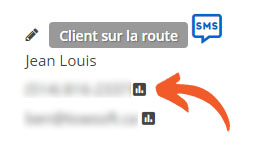
Envoi d’un sondage par SMS dans la fiche d’appel, à partir du bureau
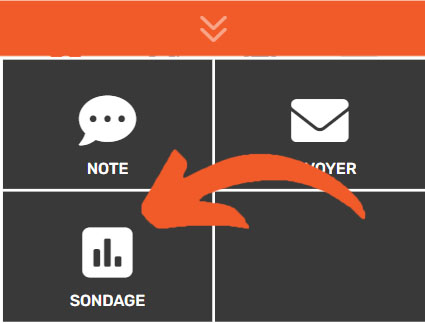
Envoi d’un sondage à partir du menu des actions, dans l’application mobile TS4
- MESSAGES PONCTUELS (TEXTE LIBRE OU PRÉ-CONFIGURÉS)
Affichage d’un bouton dans la fiche d’appel back office ou mobile, permettant d’écrire un message personnalisé ou d’envoyer un message pré-rédigé au bénéficiaire à tout moment.
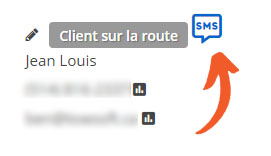
Envoi d’un SMS ponctuel au bénéficiaire dans la fiche d’appel, à partir du bureau
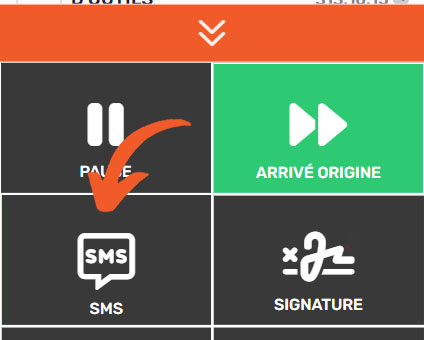
Envoi d’un SMS ponctuel au bénéficiaire à partir du menu des actions, dans l’application mobile TS4
- ENVOI DE FACTURES, DEMANDES DE PAIEMENT ET REÇUS
Permission d’envoyer un SMS afin qu’il/elle puisse cliquer un lien menant vers la facture (ou reçu si facture payée). Il est à noter que les clients utilisant une intégration avec une passerelle de paiement pourront aussi permettre au bénéficiaire de payer le montant de la facture en entrant leurs infos sur leur appareil mobile.

Envoi de facture par SMS, fiche d’appel, via ordinateur de bureau
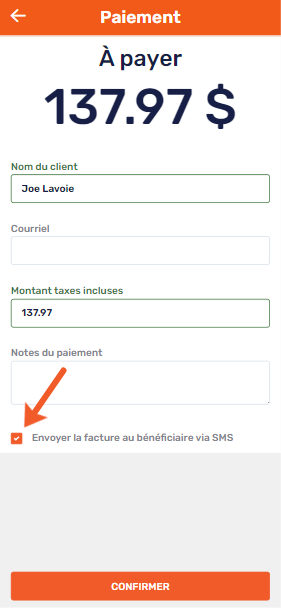
Envoi de facture par SMS, lors de l’enregistrement du paiement (comptant, debit ou carte de crédit), via l’application mobile
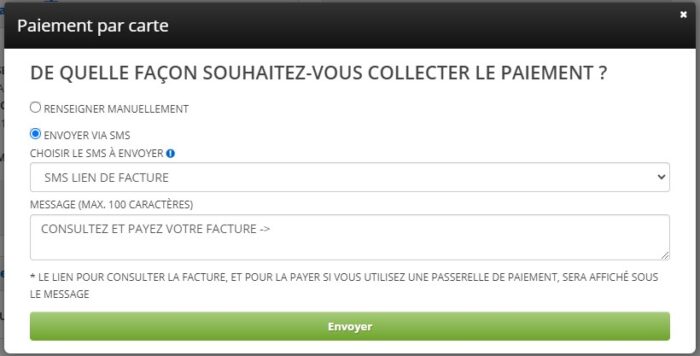
Demande de « Paiement pas carte » dans la fiche d’appel,
sur l’ordinateur de bureau, option d’envoyer la demande de paiement via SMS
*Option disponible seulement lorsqu’un intégration avec un passerelle de paiement est configurée
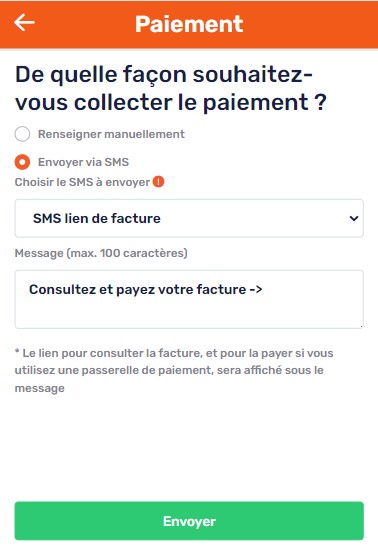
Dans l’onglet Facturation de la fiche d’appel TS4, après avoir cliqué sur « Payer », puis sélectionné
une carte de crédit dans la fiche d’appel, l’option d’envoyer la demande de paiement via SMS
*Option disponible seulement lorsqu’un intégration avec un passerelle de paiement est configurée
- CONFIGURATION D’AUTOMATISATIONS SMS
Programmation de l’envoi de SMS spécifiques à un moment et selon un context précis (ex. client, service, étape de la mission, etc.). Voir la section plus bas pour comprendre comment l’utiliser.
NOTIFICATION SELON LES RÔLES
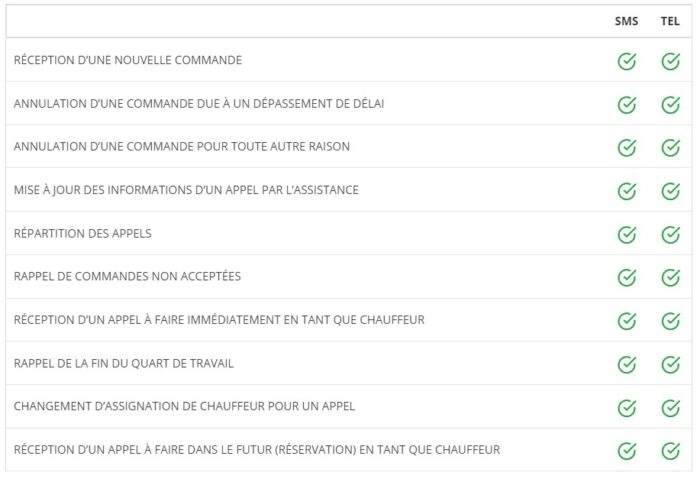
Notifications possibles pour les différents rôles
- RÉCEPTION D’UNE NOUVELLE COMMANDE
Notification lors de la réception directe de toute nouvelle commande de la part de vos clients dans votre TowSoft (création manuelle de mission non incluse)
- ANNULATION D’UNE COMMANDE DUE À UN DÉPASSEMENT DE DÉLAI
Notification lors de l’annulation d’une commande client causée par un délai d’acception trop long.
- ANNULATION D’UNE COMMANDE POUR TOUTE AUTRE RAISON
Notification lors de l’annulation d’une commande client pour toute autre raison que celle spécifiée ci-haut.
- MISE À JOUR DES INFORMATIONS D’UNE MISSION PAR L’ASSISTANCE
Notification lors de la mise à jour des informations d’une mission par l’assistance.
- RÉPARTITION DES MISSIONS (super admins seulement)
Notification lors de toute répartition de mission. ATTENTION, cela fait beaucoup de notifications et consomme beaucoup de crédits.
- RÉCEPTION D’UNE MISSION À FAIRE IMMÉDIATEMENT EN TANT QUE CHAUFFEUR
Notification lorsqu’une mission à faire en temps réel est répartie aux utilisateurs ayant ce rôle.
- RAPPEL DE LA FIN DU QUART DE TRAVAIL
Notification visant à avertir les utilisateurs que leur quart de travail est terminé. ATTENTION, l’option d’horodatage doit être activée pour votre société. Si elle ne l’est pas, vous devez le demander à notre équipe de support (support@towsoft.ca).
- CHANGEMENT D’ASSIGNATION DE CHAUFFEUR POUR UNE MISSION
Notification visant à avertir les utilisateurs qu’une mission qui avait déjà été répartie, a été répartie à un autre chauffeur.
- RÉCEPTION D’UNE MISSION À FAIRE DANS LE FUTUR (RENDEZ-VOUS) EN TANT QUE CHAUFFEUR
Notification lorsqu’une mission à faire dans le futur est répartie aux utilisateurs ayant ce rôle.
* Veuillez noter que les messages envoyés pour les notifications aux rôles ne sont pas personnalisables.
CRÉATION, MODIFICATION ET DÉSACTIVATION DE MESSAGES SMS
Les messages SMS qui sont envoyés après l’activation des options discutées ci-haut sont configurables dans la section Gestion des paramètres > Éditeur de texte. De cet endroit, vous pourrez modifier les messages par défaut pour les SMS d’acceptation de la commande ou de mise en route du chauffeur, puis aussi ajouter de nouveaux messages SMS pour les catégories de SMS suivantes:

Bouton pour ajouter de nouveaux textes (ex. courriels accompagnant les factures, messages SMS)
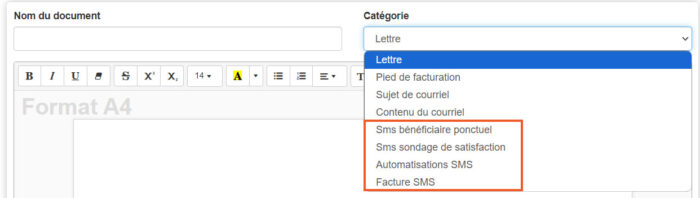
Catégories à sélectionner pour créer de nouveaux messages SMS
SMS bénéficiaire ponctuel -> Les messages sauvegardés sous cette catégorie seront disponibles dans la fiche d’appel sur l’ordinateur de bureau (image #1 ci-dessous) et via le menu des actions dans l’application mobile TS4 (image #2 ci-dessous). Après avoir cliqué l’une de ces deux options, vous pourrez soit rédiger un texte libre ou sélectionner l’un des SMS bénéficiaire ponctuels que vous aurez créés (leur titre).
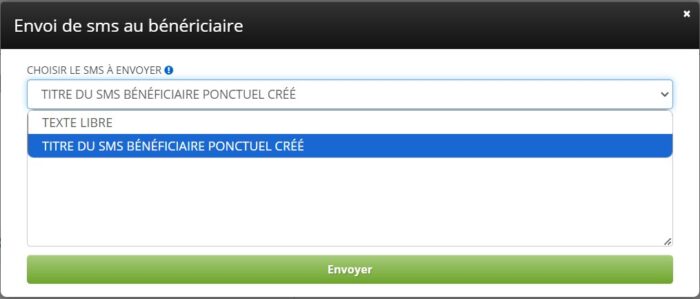
Sous-menu dans lequel les messages SMS ponctuels créés pourront être sélectionnés, via l’ordinateur de bureau
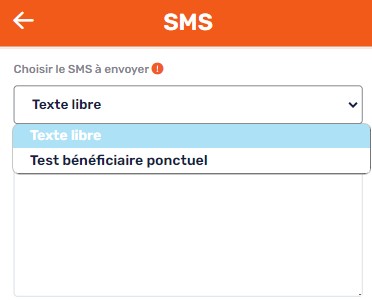
Sous-menu dans lequel les messages SMS ponctuels créés pourront être sélectionnés, via l’application mobile TS4
SMS sondage de satisfaction -> Les messages sauvegardés sous cette catégorie seront disponibles dans la fiche d’appel sur l’ordinateur de bureau (image #1 ci-dessous) et via le menu des actions dans l’application mobile TS4 (image #2 ci-dessous). Après avoir cliqué l’une de ces deux options, vous pourrez sélectionner l’un des SMS sondage de satisfaction que vous aurez créés (leur titre).
Envoi de SMS, sondage de satisfaction, fiche de mission de l’ordinateur de bureau
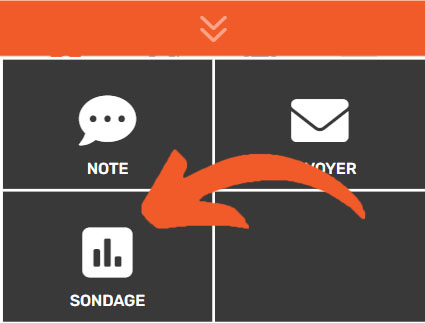
Envoi de SMS, sondage de satisfaction, menu des actions de l’application mobile TS4
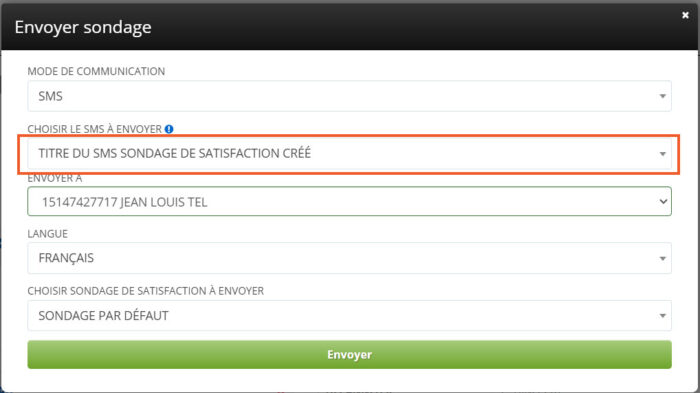
Sous-menu dans lequel les messages SMS sondage de satisfaction créés pourront être sélectionnés
Automatisations SMS -> Les messages sauvegardés sous cette catégorie seront disponibles lors de la configuration d’automatisations SMS (Dans le menu de gauche, Gestion des paramètres > Automatisations SMS) lorsque vous cliequerez sur le bouton « + Ajouter » dans le coin supérieur droit.
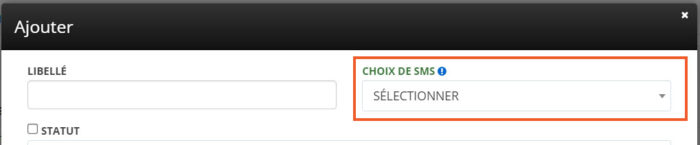
Sous-menu dans lequel les messages de catégorie Automatisation SMS pourront être sélectionnés
CONFIGURATION D’AUTOMATISATIONS SMS
Si vous connaissez bien la fonctionnalité d’obligations et d’avertissements dans TowSoft, vous comprendrez bien la configuration d’automatisations d’envois de SMS.
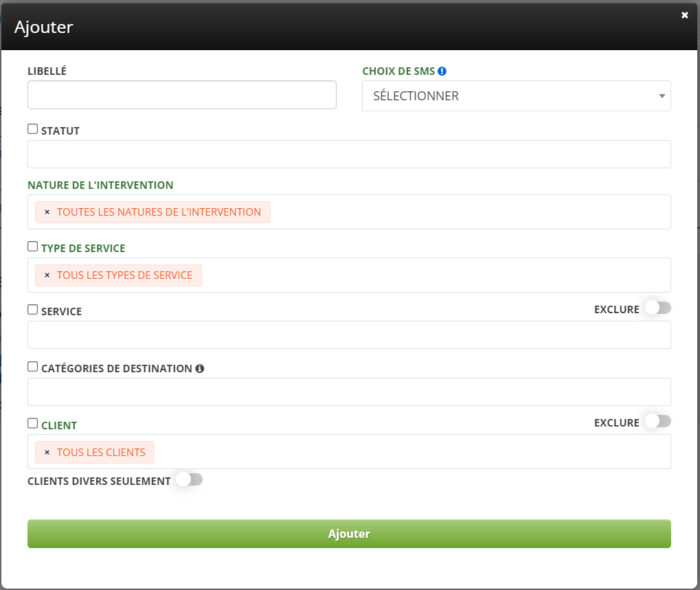
Fenêtre de configuration d’une automatisation SMS
Cette fonctionnalité permet d’envoyer automatiquement des SMS pré-configurés dans des contextes précis. Voici une présentation des différents champs permettant de configurer les situations dans lesquelles les SMS doivent être envoyés.
- Libellé -> Écrivez un nom représentatif pour cette automatisation afin de pouvoir comprendre rapidement, parmi la liste des autres automatisation, ce que celle ci fait. À vous de vous trouver un système de nomenclature approprié!
- Choix de SMS-> Sélectionnez parmi les SMS créés sous la catégorie « Automatisation SMS », celui qui doit être envoyé dans cette situation.
- Statut -> Sélectionner à quel(s) statut(s) de mission le système doit envoyer le SMS automatiquement. La sélection de plusieurs statut ferait en sorte que le même SMS serait envoyé à plusieurs reprises durant une même mission.
- Nature de l’intervention -> Sélectionner les natures d’interventions pour lesquelles le système doit envoyer le SMS automatiquement.
- Type de service -> Sélectionner les types de services pour lesquels le système doit envoyer le SMS automatiquement.
- Service -> Sélectionner le-les service-s pour lesquels le système doit les faire apparaitre. Si le bouton Exclure à droite est activé, cela aura pour effet d’exclure les missions avec les services sélectionnés afin que les automatisations SMS ne soient pas déclenchées.
- Catégories de destination -> Sélectionner les types de destination pour lesquels le système doit envoyer le SMS automatiquement.
- Client -> Sélectionner pour les missions de quel(s) client(s) le système doit envoyer le SMS automatiquement. Si le bouton Exclure à droite est activé, cela aura pour effet d’exclure les missions des clients sélectionnés afin que les SMS ne soient pas envoyés pour celles-ci. Si le bouton client divers est activé, la recherche pour l’auto-saisie des noms sera limitée seulement aux clients configurés comme « divers » dans votre zone client.
Exemples d’utilisation des automatisations
- Pour toutes les missions où la Nature de l’intervention est « Dépannage sur place » ou « Remorquage », envoyer au Statut « Terminé » un SMS partageant l’adresse web afin de laisser un Google Review pour votre société et ainsi aider à la performance de votre site web sur les moteurs de recherche.
- Pour toutes les missions où la Catégorie de destination est « Fourrière », envoyer au Statut « En fourrière » un SMS partageant un lien vers votre site web où le client peut voir l’adresse de votre parc et les heures d’accès aux véhicules.
PRIX SMS, UTILISATION ET ACHAT DE CRÉDITS
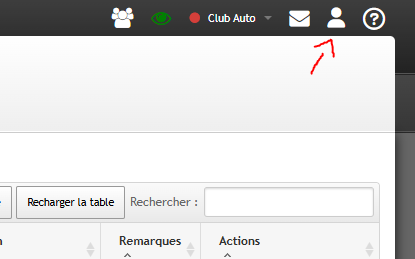
Les prix sont susceptibles d’être modifiés et peuvent être consultés dans TowSoft. En haut à droite de votre écran, cliquez sur l’icône de votre profil et sélectionnez la section CRÉDITS. Dans cette section, vous pouvez consulter la tarification actuel, votre consommation de SMS et acheter des crédits si nécessaire.
Consommation
Dans la section « Consommation», vous trouverez des informations sur les SMS envoyés et les achats de crédits. Vous pouvez filtrer par date si nécessaire.
- Date
- Produit : Type de SMS envoyé
- Téléphone : Numéro de téléphone du client
- Utilisateur
- # Référence : Numéro d’appel TowSoft
- Prix Unitaire: Coût du SMS
- Balance: Total restant des crédits après l’envois
Achat de crédits
Pour l’achat de crédits, vous avez deux options.
Pour l’achat unique, vous pouvez sélectionner un montant qui sera automatiquement ajouté à votre solde. La facture vous sera envoyée ultérieurement.
Pour la deuxième option, vous pouvez activer l’achat automatique de crédits. Lorsque votre solde atteint 5 $, le montant de l’achat sera ajouté.
Nous vous recommandons d’utiliser les achats uniques dès le début afin de vous assurer que les SMS envoyés sont correctement configurés et que votre solde n’est pas utilisé par un utilisateur spécifique ou par des messages automatiques inutiles.
Liste des commentaires