

Dans cette leçon, nous survolons les concepts de duplication, greffe, liaison, jonction et séparation de missions.
Objectifs de la leçon :
- Comprendre l'utilité de ces différentes actions et dans quelles circonstances elles seront utiles
- Savoir comment effectuer ces actions
- Savoir comment repérer des missions sur lesquelles ces actions ont été effectuées
POURQUOI DUPLIQUER, GREFFER, LIER OU JOINDRE UNE MISSION ?
Il existe plusieurs raisons pour lesquelles vous voudrez utiliser les fonctions de duplication, greffage, jonction ou liaison de missions.
En voici quelques exemples :
Dupliquer une mission
- Créer des missions identiques pour affecter plusieurs dépanneuses sur une seule intervention.
- Créer des missions similaires que vous pourrez ensuite modifier pour accélérer la prise d’une mission.
- Programmer des missions de relivraison
Greffer des missions (France seulement)
- 2 missions ont été créées pour la même raison (ex. autoroute ou force de l’ordre, puis ensuite, venant de l’assisteur). Vous voulez transférer les détails (photos, journal de mission, etc.) de la première mission qui était déjà amorcée, vers la deuxième qui, au final, sera l’officielle avec laquelle vous terminerez et, ensuite, éliminer la première.
Lier des missions
- 2 missions ou plus ont des similarités, mais elles nécessiteront une seule facture (ex. envoyer du renfort sur une même intervention, client voulant une seule facture par mois).
Joindre des missions/séparer une mission
- 2 missions ou plus ont des similarités, mais elles nécessiteront 2 factures différentes. Vous voulez toutefois garder une trace de la relation entre ces missions en les joignant.
- Dans le cas de séparation d’une mission, il s’agît du cas où des charges sur une même mission doivent être séparées pour des raisons d’équilibrage des factures ou de facturation à des entités différentes (ex. factures partielles, remorquage + gardiennage, etc.).
COMMENT DUPLIQUER UNE MISSION ?
Pour dupliquer à partir du tableau des missions en attente, il vous suffit simplement de cliquer sur le bouton “PLUS” bleu correspondant à la mission appropriée.

Bouton « + » pour dupliquer une mission – Tableau des « en attente »
Autrement, vous pourrez aussi dupliquer une mission, peu importe le statut dans lequel elle se trouve, à partir de la fiche de mission. Il vous suffit simplement de cliquer sur le bouton “DUPLIQUER” en mauve à la droite de l’écran.

Bouton pour dupliquer une mission – Fiche de mission
En cliquant sur ce bouton, la fenêtre de duplication suivante s’affichera :
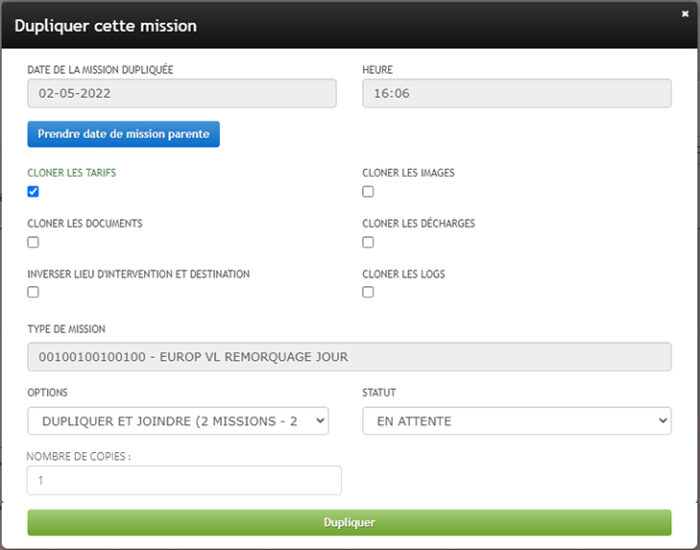
Fenêtre de duplication d’une mission
Vous pouvez donc modifier au besoin les informations provenant de votre mission de départ pour correspondre à vos besoins pour la nouvelle mission.
Date et heure de la mission dupliquée -> Par défaut, la date et l’heure du moment où vous serez en train de dupliquer seront pré-saisies. Par contre, vous pourrez les changer manuellement ou encore utiliser le bouton « Prendre date de mission parente » pour ré-utiliser les infos de celle que vous êtes en train de dupliquer.
Cloner (tarifs, images, document, décharges, logs) -> Cochez ces cases pour insérer ces éléments de la mission que vous êtes en train de dupliquer, vers la nouvelle qui sera créée.
Inverser lieu d’intervention et destination –> Cochez la case pour inverser origine et destination. Cette option est particulièrement utile dans les missions de type « transport ».
Type de mission -> Si vous avez décidé de cloner les tarifs, ce champ sera grisé et vous ne pourrez rien changer. Si vous décochez la case en question, vous pourrez insérer un nouveau tarif.
Options -> Choisissez parmi les options si vous désirez effectuer une copie sans aucun lien ou encore, une copie qui conservera un lien via une liaison (sera sur la même facture) ou une jonction (sera sur une facture différente).
Statut -> Choisissez le statut dans lequel la nouvelle mission devra être.
Nombre de copies -> Choisissez le nombre de copies à faire de la nouvelle mission avec les informations spécifiées.
Pour confirmer, cliquez sur le bouton “DUPLIQUER”, vous serez ensuite redirigé vers la fiche de votre nouvelle mission. Notez bien que vous pourrez appliquer d’autres modifications une fois cette étape complétée.
COMMENT GREFFER DES MISSIONS ?
Pour le greffage, cela vous prend une mission « donneuse » et une mission « receveuse » et la possibilité de les greffer apparaîtra seulement dans la fiche de la mission « receveuse » si les conditions suivantes sont rencontrées:
- L’immatriculation du véhicule est la même pour les missions
- Le statut de la mission « donneuse » se situe entre Réparti et Terminé
En l’occurrence, la section suivante apparaîtra dans la fiche de la mission « receveuse »:

Section pour greffer – Fiche de mission
En cliquant sur le bouton dans le coin supérieur droit de cette section, vous aurez donc l’occasion de choisir, à partir du menu déroulant du champ « Mission donneuse », la mission de laquelle vous désirez aller chercher les détails pour les importer dans la « Mission receveuse ».
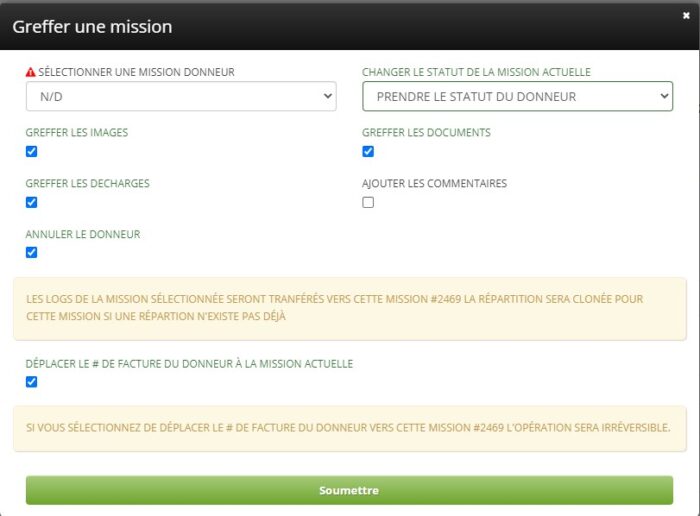
Fenêtre de greffe de missions
Changer le statut de la mission actuelle -> Choisissez le statut dans lequel la « Mission receveuse » devra être après la greffe
Greffer les images, les documents, les décharges, ajouter les commentaires -> Cochez ces cases si vous désirez importer ces détails
Annuler le donneur -> Cochez cette case si, après la greffe, vous désirez que la « Mission donneuse » soit annulée
Déplacer le # de facture du donneur à la mission actuelle -> Ré-utiliser le # de facture attribué à la « Mission donneuse » pour l’attribuer à la receveuse.
Une fois que vous cliquerez sur « Soumettre » au bas de la fenêtre pour confirmer les options de greffe choisies, la section ci-dessous apparaîtra à la droite de la « Mission receveuse » afin que vous puissiez conserver une trace de cette opération.
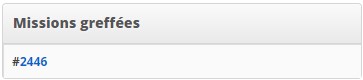
Section Missions greffées – Fiche de mission
COMMENT LIER DES MISSIONS ?
L’opération liaison de mission (factures unifiées) et relativement simple:
À partir de la fiche de mission, repérez le bouton « Liaisons multiples » ci-dessous et cliquez dessus.

Bouton pour lier des missions – Fiche de mission
La fenêtre ci-dessous apparaîtra.
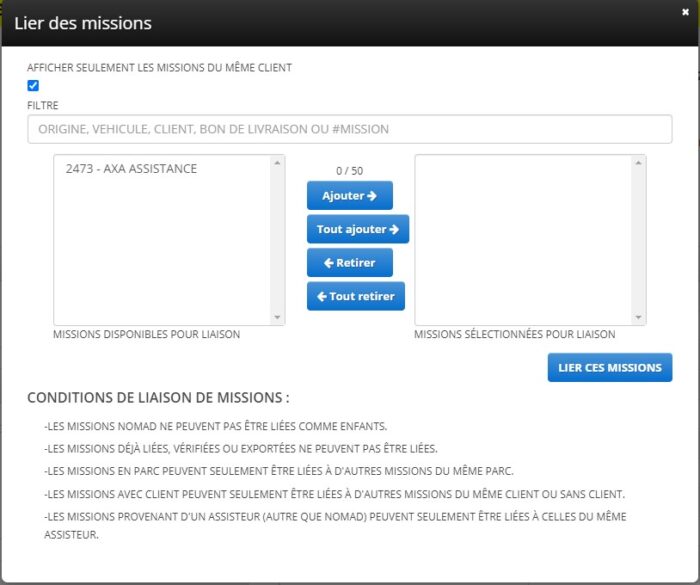
Fenêtre de liaison de missions
N’afficher que les missions du même client -> Appliquera un filtre au niveau des missions disponibles pour liaison afin d’afficher seulement les missions qui sont faites pour le même client
Filtre -> Inscrivez dans ce champ une origine, un information du véhicule (marque, modèle, immatriculation), un client, un bon de livraison ou un numéro de mission. Dès l’entrée du premier caractère, TowSoft identifiera les similarités au niveau des détails dans d’autres missions et filtrera la liste des missions disponibles.
Section « La mission » -> Faites passer du bloc de gauche au bloc de droite les missions que vous désirez lier en tant qu' »enfants » à la mission « parent » en utilisant les boutons du centre.
Au bas de la fenêtre, vous pourrez consulter les conditions qui doivent être rencontrées afin qu’une mission soit disponible pour une liaison en tant qu' »enfant ».
Lorsque vous aurez sélectionné les missions à lier, cliquez sur « Lier ces missions » pour effectuer la liaison.
Une fois que la liaison sera effectuée, la section ci-dessous apparaîtra à droite de la fiche de la mission « parent » afin que vous puissiez conserver une trace de cette opération. Le bouton avec un « X » en rouge vous permet d’annuler la liaison, alors qu’il en est encore temps (avant que la facture soit émise).
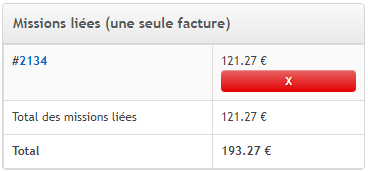
Section Missions liées – Fiche de mission
Puis, le bouton ci-dessous apparaîtra à droite de la fiche de la mission « enfant » afin que vous puissiez conserver une trace de cette opération.

Bouton Mission parente – Fiche de mission
COMMENT JOINDRE OU SÉPARER DES MISSIONS ?
La raison pour laquelle les opérations de jonction et de séparation sont dans la même section est que, dans les deux cas, la résultante sera la même: 2 missions seront jointes.
JONCTION
L’opération jonction de mission (factures séparées) et relativement simple:
À partir de la fiche de mission, repérez le bouton « Joindre des missions » ci-dessous et cliquez dessus.

Bouton Joindre à une mission – Fiche de mission
La fenêtre ci-dessous apparaîtra.
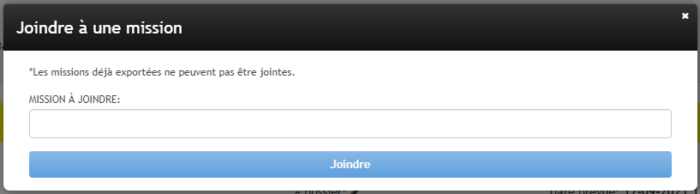
Fenêtre de jonction de missions
Contrairement à la liaison de missions, les conditions à rencontrer pour que des missions puissent être jointes sont moins restrictives. En gros, toute mission qui n’est pas encore exportée vers votre système comptable peut être jointe à une autre. Par ailleurs, seulement 2 missions peuvent être jointes via cet outil. Nous n’avons jamais eu la demande afin de permettre la jonction de plus de 2 missions avec ce dernier.
À partir de la fenêtre ci-haut, vous pourrez donc commencer à renseigner le numéro de la mission à joindre dans le champ approprié. Dès l’entrée de 2 caractères, vous verrez la liste des missions correspondantes apparaître dans le menu déroulant.
Choisissez ensuite la mission à joindre et cliquez sur le bouton au bas de la fenêtre pour confirmer.
SÉPARATION
L’action de séparer des missions ressemble beaucoup à celle de dupliquer puisque les détails d’une mission seront aussi copiés vers une autre mission (qui sera créée à la suite de la séparation). Toutefois, elle ne se fait pas à l’aide d’un bouton spécifique, mais bien via certaines opérations précises que vous ferez ou qui auront lieu au quotidien :
- L’émission de facture partielles
- Le dépassement d’un plafond assisteur
Au moment où ces opérations auront lieu, de nouvelles factures seront créées et, comme notre logiciel est bâti de façon à ce que toute facture soit liée à une mission, de nouvelles missions (séparées) seront également créées.
C’est donc dire que tous les détails de la première mission seront clonés vers la mission séparée.
Notez qu’à la suite de l’opération de séparation, la trace de liaison des missions demeurera bien claire dans la fiche de mission puisque vous verrez, d’une part, le bouton « Mission jointe » à droite de la fiche de la mission séparée puis, d’autre part, une nouvelle section des missions jointes (soit pour dépassement de plafond ou pour factures partielles) dans la fiche de la mission originale.
Liste des commentaires