

Dans cette leçon, nous expliquons comment inclure un plafond à une mission.
Objectifs de la leçon :
- Ajouter un plafond sur une mission créée manuellement
- Ajouter un plafond lors de la modification d'une mission
AJOUTER LE PLAFOND LORS DE LA CRÉATION DE LA MISSION
Tel qu’il l’a été expliqué dans la leçon Comprendre les plafonds de l’atelier Fonctions pratiques, il est possible de renseigner le plafond de la prise en charge d’un assisteur lors de la prise de mission.
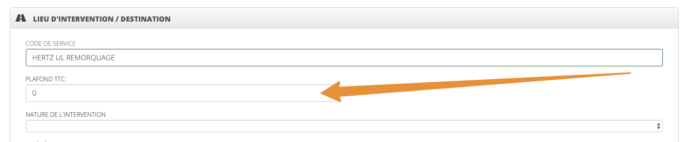
Pour ce faire, mettez simplement la valeur du plafond toutes taxes comprises fourni par l’assisteur dans le champ PLAFOND TTC, sous le champ CODE DE SERVICE.
Si vous laissez le champ vide ou à 0, la mission n’aura aucun plafond et sera entièrement facturée à l’assisteur.
AJOUTER LE PLAFOND LORS DE LA MODIFICATION DE LA MISSION
Par ailleurs, notez que dans le cas d’un oubli lors de la création de la mission, il est possible d’aller ajouter un plafond par la suite en modifiant la mission. Toutefois, ceci devra évidemment être fait avant que la mission soit terminée, sans quoi, vous pourrez difficilement collecter le montant additionnel auprès du bénéficiaire.
Voici comment ajouter un plafond en modifiant la mission:
- Dans les boutons à droite de la fiche de mission, cliquez sur « Modifier »

- Dans la fenêtre/formulaire qui apparaîtra, défilez tout au bas de celle-ci pour retrouver le champ « PLAFOND TTC »
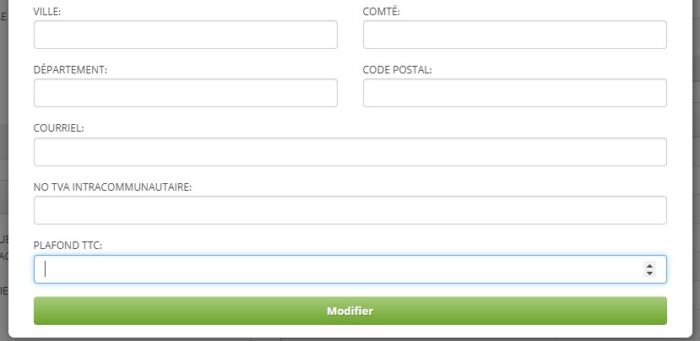
- Renseignez le montant TTC du plafond, puis confirmez le tout en cliquant sur « Modifier ».
LES IMPLICATIONS D’UNE MISSION AVEC PLAFOND…
Lorsqu’une mission est plafonnée, cela implique que:
- Le chauffeur sera avisé sur son mobile lors du dépassement de plafond (s’il y a lieu) dès son arrivée sur place, puis sera guidé pour facturer et faire payer le bénéficiaire.
- Une mission jointe à la mission plafonnée sera créée automatiquement avec la facturation du bénéficiaire.
- La facture de la mission principale facturée à l’assisteur sera plafonnée au montant renseigné dans le champ PLAFOND TTC.
Liste des commentaires